아이폰 유심 교체 방법(트레이 위치, 교체 순서, 인식 오류)
아이폰 유심 교체 방법은 기기 옆면의 SIM 트레이를 꺼낸 뒤 기존 카드를 빼고, 새 유심의 모서리 홈을 맞춰 넣는 순서다. 다만 트레이가 없는 eSIM 전용 모델은 물리 유심을 넣을 수 없으므로 모델과 구입 국가부터 확인해야 한다. 같은 아이폰 이름이라도 판매 지역에 따라 지원 방식이 다를 수 있고, 새 유심은 통신사 개통이 완료돼야 사용할 수 있다. 준비할 물건과 트레이 위치, 실제 교체 순서, 교체 뒤 통화나 데이터가 연결되지 않을 때 확인할 내용을 차근차근 정리해 보려고 한다.
아이폰 유심 교체 방법, 먼저 확인할 준비물
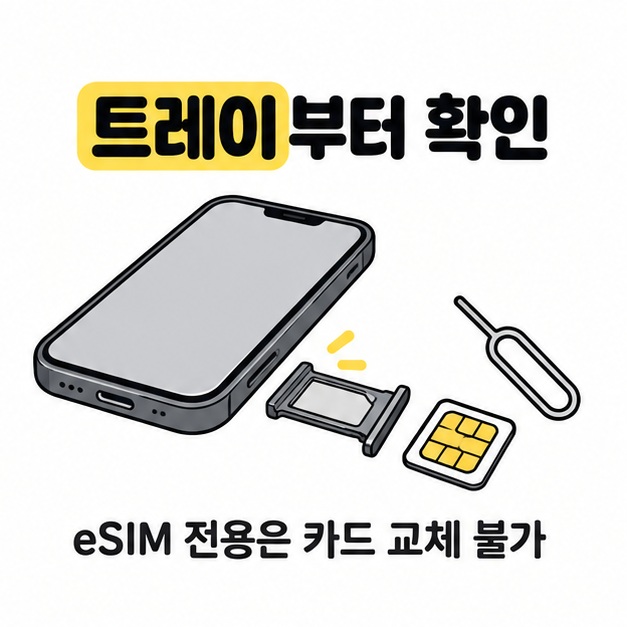
물리 유심을 지원하는 아이폰과 크기가 맞는 유심, 유심 핀을 준비하면 된다. 유심 핀이 없다면 펼친 종이 클립을 사용할 수 있다. 먼저 케이스를 벗기고 트레이의 윤곽과 옆의 작은 구멍을 확인한다. 다른 구멍에 도구를 넣지 않도록 트레이 위치부터 찾는 것이 좋다.
유심을 지원하는 아이폰 5 이후 모델은 nano-SIM을 사용한다. 오래된 아이폰 4와 4s는 micro-SIM을 사용하므로 구형 기기에서 옮기는 경우에는 크기를 확인해야 한다. 맞지 않는 카드를 직접 자르거나 개조하지 말고 통신사에 호환되는 카드를 요청한다.
교체 가능 여부는 아래처럼 나눌 수 있다. 모델 이름만으로 판단하기보다 실제 트레이와 해당 기기의 판매 지역을 함께 살펴야 한다.
| 기기 상태 | 확인할 방법 |
| 물리 SIM 트레이가 있음 | 맞는 규격의 유심을 트레이에 넣어 교체한다 |
| 트레이가 없는 eSIM 전용 모델 | 통신사의 eSIM 활성화 또는 전송 절차를 이용한다 |
| 해외에서 구입한 아이폰 | 판매 국가의 SIM 지원 방식과 이동통신사 잠금을 확인한다 |
iPhone Air는 eSIM 전용이며, 미국에서 구입한 iPhone 14와 15, 16 계열도 물리 유심을 넣을 수 없다. 이후 모델 역시 판매 지역에 따라 달라질 수 있다. 트레이 위치는 iPhone 12와 13 계열의 경우 왼쪽, iPhone 11과 SE 계열은 오른쪽이다. 다른 모델은 Apple 유심 교체 안내에서 위치를 확인하면 된다.
유심 트레이를 열고 교체하는 순서
트레이를 무리 없이 꺼낸 뒤 카드와 트레이의 방향을 맞춰 다시 넣으면 된다. 통화와 데이터 사용을 마치고 평평한 곳에서 진행한다.
트레이가 있는 모델은 아래 순서대로 진행한다.
- 트레이 옆의 작은 구멍에 유심 핀이나 펼친 종이 클립을 넣는다.
- 아이폰 쪽으로 누르고 트레이가 조금 나오면 잡아서 꺼낸다. 억지로 강한 힘을 주지 않는다.
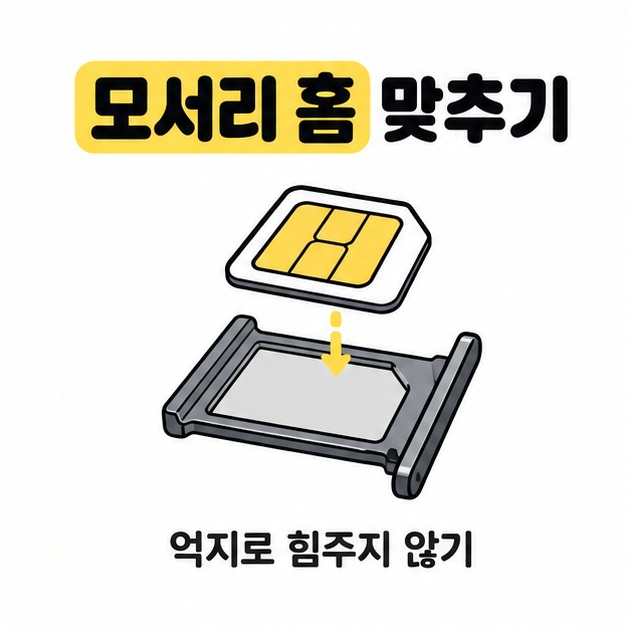
- 기존 유심을 분리하고 새 유심의 한쪽 모서리에 있는 홈을 확인한다.
- 홈이 트레이 모양과 맞도록 카드를 올려놓는다. 카드가 들뜨지 않도록 확인한다.
- 꺼냈을 때와 같은 방향으로 트레이를 넣어 끝까지 닫는다.
금속 접점이 항상 위나 아래로 향한다고 외우기보다 모서리 홈과 해당 트레이 구조를 기준으로 맞추는 것이 정확하다. 기기에 원래 포함된 트레이를 사용해야 하며 다른 모델의 트레이를 대신 끼우면 맞지 않을 수 있다. 열리지 않거나 닫을 때 걸리면 더 밀어 넣지 말고 통신사 매장이나 Apple 지원을 통해 도움을 받는다.
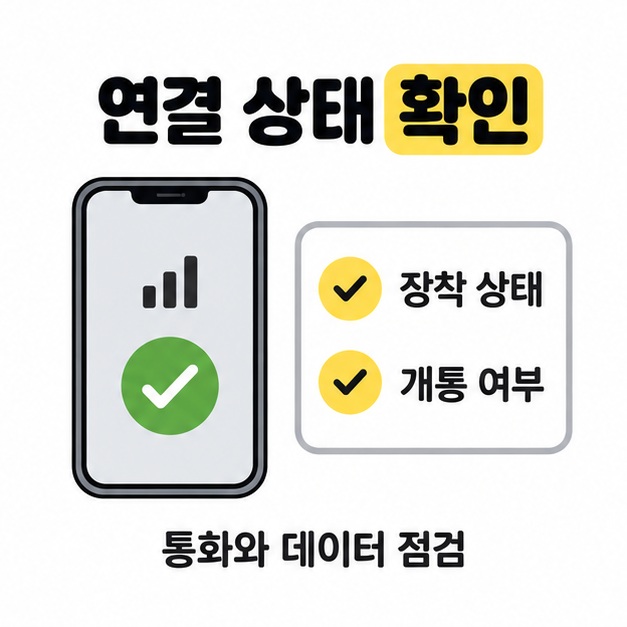
장착 뒤에는 통화와 문자, 셀룰러 데이터를 확인한다. 새 유심은 카드 삽입과 회선 개통이 별도이므로, 연결되지 않으면 통신사에 개통 완료 여부를 확인한다.
교체 후 유심이 인식되지 않으면?
SIM 없음 경고와 서비스 없음 표시를 구분하고, 장착 상태와 회선 상태를 차례로 확인한다. SIM 없음이나 유효하지 않은 SIM 경고는 카드와 트레이를 다시 확인할 필요가 있다. 서비스 없음은 통신망 연결이나 계정 문제 등도 원인이 될 수 있다.
기본 확인은 아래 순서로 진행하면 된다. 오류가 계속되면 통신사에서 다른 유심으로 테스트받을 수 있다.
- 유심이 맞게 들어갔고 트레이가 완전히 닫혔는지 확인한다.
- 아이폰을 재시동하고 개통된 회선인지 확인한다.
- 설정에서 일반, 정보로 들어가 이동통신사 설정 업데이트가 표시되면 설치한다.
- 다른 통신사의 유심이라면 정보 화면의 이동통신사 잠금에 SIM 제한 없음이 표시되는지 확인한다.
SIM PIN을 사용하던 유심은 교체 뒤 잠금 해제를 요구할 수 있다. 모르는 PIN이나 PUK 코드를 추측해 입력하지 말고 통신사에 문의한다. eSIM 전용 모델은 지원되는 경우 설정의 셀룰러에서 eSIM 추가로 전송하거나 통신사가 제공하는 QR 코드 등으로 활성화한다. 가능한 방식은 통신사에 따라 다르다.
마치면서
아이폰 유심 교체 방법의 핵심은 먼저 물리 유심 지원 여부를 확인하고, 해당 트레이와 카드의 모서리 홈을 맞춰 넣는 것이다. 트레이가 없는 eSIM 전용 모델은 통신사의 활성화나 전송 절차를 이용해야 하며, 맞지 않는 카드를 자르거나 트레이를 억지로 밀어 넣지 않는다. 교체 뒤에는 통화와 문자, 데이터를 확인하고 연결되지 않으면 장착 상태와 개통 여부, 이동통신사 설정을 차례로 살핀다. 모르는 SIM PIN은 추측하지 말고 통신사에 확인하자.
[안내드립니다] 이 글은 2026년 10월 5일 기준으로 확인한 일반적인 사용 방법입니다. 아이폰 모델과 판매 국가, iOS 버전 및 이동통신사 정책에 따라 지원 방식과 화면 이름이 달라질 수 있으므로 해당 기기와 통신사의 안내를 확인하시기 바랍니다.