아이폰 알람 소리 조절(일반 알람, 수면 기상 알람, 음량 설정, 소리 점검)
아이폰 알람 소리 조절은 일반 알람이라면 설정의 사운드 및 햅틱에서 할 수 있다. iOS 27에서는 알람 및 타이머의 벨소리 음량에 맞추기를 끄고 별도 슬라이더를 움직이며, 이전 화면에서는 벨소리 및 알림 슬라이더를 조절한다. 수면 시간 지정에 연결된 기상 알람은 시계 앱의 변경 화면에서 알람 음량을 따로 설정한다. 일반 알람과 수면 기상 알람의 조절 경로, 소리가 작거나 들리지 않을 때 확인할 순서를 차근차근 정리해 보았다.
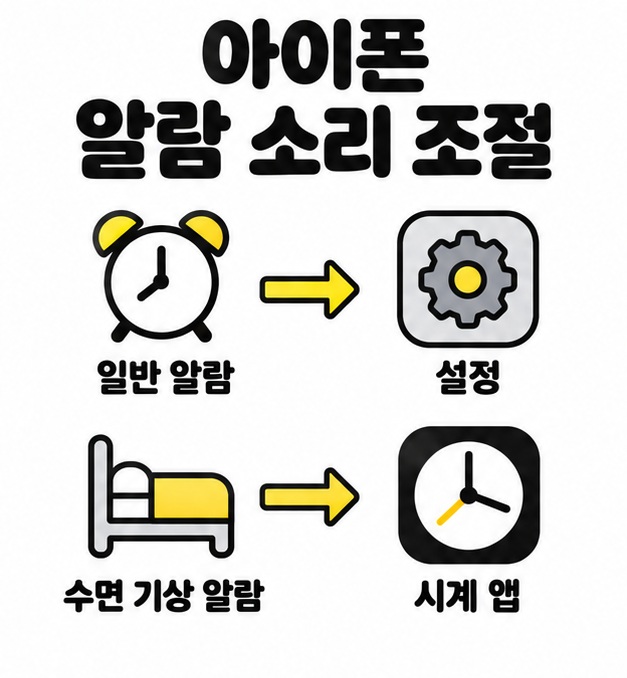
아이폰 알람 소리 조절은 어디서 할까?
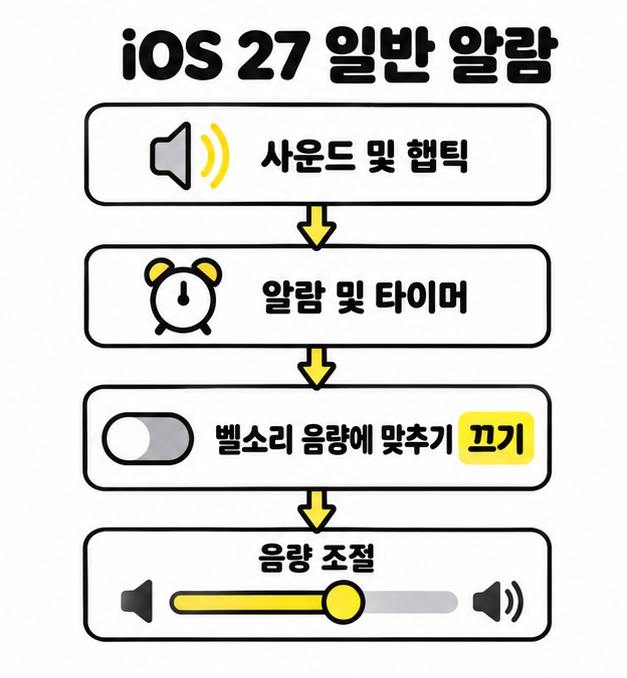
일반 알람의 음량은 설정 앱의 사운드 및 햅틱에서 조절한다. iOS 27에는 알람 및 타이머 항목이 있어 전화 벨소리와 알람 음량을 따로 맞출 수 있다. 화면에 이 항목이 보이는지 먼저 확인하면 조절 경로를 찾기 쉽다.
알람 및 타이머 항목이 보이면 아래 순서로 설정한다. 전화 벨소리와 다른 크기로 알람을 울리고 싶을 때 사용하는 방법이다.
- 설정 앱을 열고 사운드 및 햅틱을 누른다.
- 알람 및 타이머에서 벨소리 음량에 맞추기를 끈다.
- 음량 슬라이더를 왼쪽이나 오른쪽으로 움직여 원하는 크기로 맞춘다.
벨소리 음량에 맞추기를 켜면 일반 알람도 벨소리 음량을 따른다. 전화 벨소리는 작게, 알람은 크게 쓰려면 이 연결을 끈 상태에서 알람용 슬라이더를 조절한다. 알림 및 시스템 사운드는 별도 항목이므로 알람 및 타이머와 혼동하지 않는다.
알람 및 타이머 항목이 없는 이전 화면에서는 사운드 및 햅틱의 벨소리 및 알림 슬라이더를 움직인다. 오른쪽으로 이동하면 커지고 왼쪽으로 이동하면 작아진다. 이 방식은 알람뿐 아니라 벨소리와 알림 음량에도 영향을 준다.
이전 방식에서 측면 음량 버튼으로 조절하려면 버튼을 사용하여 변경이 켜져 있어야 한다. 다만 음악이나 동영상 재생 중에는 버튼이 미디어 음량을 바꿀 수 있다. 어떤 음량이 바뀌었는지 헷갈리면 설정 화면의 해당 슬라이더로 직접 맞추는 편이 분명하다.
수면 기상 알람은 어떻게 조절할까?
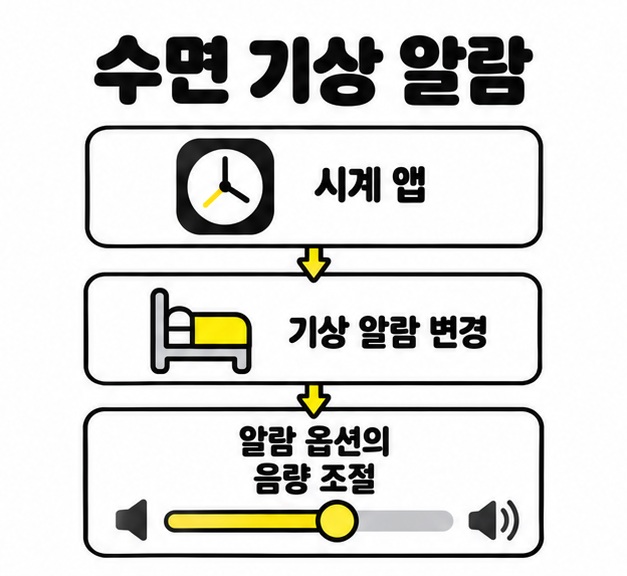
수면 시간 지정에 연결된 기상 알람은 시계 앱의 기상 알람 변경 화면에서 알람 음량을 조절한다. 일반 알람의 설정만 바꾼 뒤 기상 알람도 같은 크기로 바뀌었다고 생각하지 말고, 이 화면의 슬라이더를 직접 확인한다.
건강 앱에서 수면 시간 지정을 설정해 사용하는 경우 아래 경로로 들어간다. 시계 앱에 따로 추가한 일반 알람과 구분해서 선택한다.
- 시계 앱을 열고 알람을 누른다.
- 수면 기상 항목 옆의 변경을 누른다.
- 아래로 내려 알람 옵션에서 알람이 켜져 있는지 확인한다.
- 알람 음량 슬라이더를 움직이고 완료한 뒤 변경 범위를 선택한다.
사운드 및 햅틱에서는 울릴 소리와 진동을 고르고, 알람 음량에서는 크기를 정한다. 소리의 종류를 바꾸는 것과 음량을 높이는 것은 다른 설정이다. 익숙한 소리를 선택했더라도 실제 크기는 별도로 확인한다.
완료 후 다음 알람만 변경을 고르면 다음 기상 알람에 적용된다. 이 시간 지정 변경을 고르면 수면 시간 지정의 반복 기상 알람도 업데이트된다. 오늘만 바꿀 것인지 앞으로 반복되는 일정에도 적용할 것인지 확인하고 마무리한다.
소리가 작거나 들리지 않으면 무엇을 확인할까?
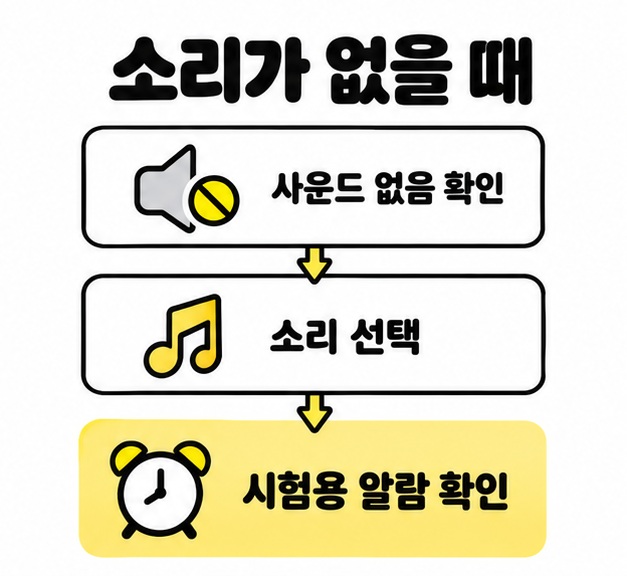
음량을 올렸는데도 알람이 들리지 않으면 해당 알람이 켜져 있는지와 사운드가 없음으로 설정됐는지부터 확인한다. 일반 알람은 시계 앱에서 알람 시간을 누르거나 편집으로 들어가 사운드를 선택할 수 있다. 수면 기상 알람은 앞서 설명한 별도 변경 화면을 확인한다.
다음 항목을 순서대로 살피면 음량 설정과 알람 설정을 구분할 수 있다. 여러 설정을 한꺼번에 바꾸기보다 변경한 뒤 소리가 어떻게 달라지는지 확인한다.
- 알람의 켜짐 상태와 오전 또는 오후, 반복 요일을 확인한다.
- 일반 알람의 사운드가 없음이라면 실제 울릴 소리를 선택한다.
- 일반 알람용 음량 또는 기상 알람용 슬라이더를 다시 확인한다.
- 가까운 시각에 시험용 알람을 설정해 실제 울리는 소리를 들어 본다.
아이폰 기본 시계 앱의 알람은 무음 모드나 방해금지 모드가 켜져 있어도 울린다. 무음 스위치만 보고 알람까지 꺼졌다고 판단하지 않는다. 헤드폰이 연결돼 있어도 기본 알람은 설정된 음량으로 내장 스피커와 헤드폰에서 재생된다.
시험용 알람은 확인 후 삭제해 불필요하게 울리지 않도록 한다. 설정이 맞는데도 문제가 계속되면 사용하는 iOS 버전과 알람 종류를 정리해 지원 안내를 확인한다. Apple 알람 설정 안내 바로가기
마치면서
아이폰 알람 소리 조절은 일반 알람과 수면 기상 알람을 구분하는 데서 시작한다. iOS 27의 일반 알람은 사운드 및 햅틱에서 알람 및 타이머의 벨소리 음량에 맞추기를 끄고 조절하며, 이전 화면에서는 벨소리 및 알림 슬라이더를 사용한다. 수면 기상 알람은 시계 앱의 변경 화면에서 별도 음량을 맞추고 다음 알람만 바꿀지 반복 일정에도 적용할지 확인한다. 소리가 들리지 않으면 켜짐 상태와 사운드의 없음 설정을 살핀 뒤 시험용 알람으로 실제 크기를 확인하자.
[안내드립니다] 이 글은 2026년 10월 8일 확인한 Apple의 공개 안내를 바탕으로 아이폰 기본 시계 앱의 알람 설정을 설명한 일반 정보입니다. iOS 버전과 언어, 기기 설정에 따라 메뉴 이름과 표시 위치가 달라질 수 있으며, 별도 알람 앱에는 같은 방법이 적용되지 않을 수 있습니다. 사용 중인 기기의 화면과 최신 공식 안내를 확인하시기 바랍니다.