애플워치 배터리 성능 확인 (설정 경로, 성능 최대치, 서비스 기준)
애플워치의 배터리 상태는 워치 자체에서 설정, 배터리, 배터리 성능 상태로 이동한 뒤 ‘성능 최대치’를 보면 확인할 수 있다. 화면의 백분율은 지금 남은 충전량이 아니라 새 배터리와 비교한 현재 배터리 용량을 뜻한다. 애플워치 배터리 성능 확인을 할 때는 이 수치와 실제 사용 시간, 서비스 안내 메시지를 함께 살피는 것이 좋다. 메뉴를 여는 순서부터 충전 잔량과의 차이, 완충이 지연되거나 사용 시간이 짧아졌을 때 확인할 내용을 정리한다.

애플워치 배터리 성능 확인은 어디서 할까?
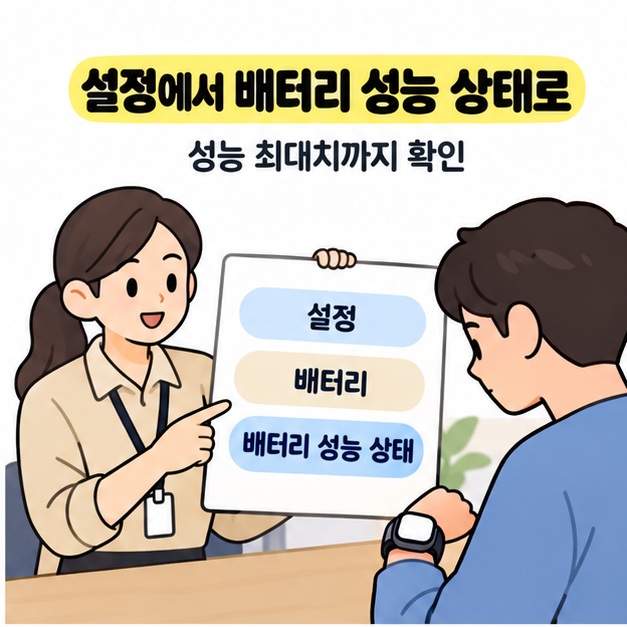
Apple Watch의 설정 앱에서 배터리 성능 상태를 열면 된다. iPhone의 배터리 화면을 보는 것이 아니라 확인하려는 워치에서 직접 진행한다. 설정 경로는 다음 순서다.
- Apple Watch에서 설정 앱을 연다.
- 아래로 내려 배터리를 탭한다.
- 배터리 성능 상태를 탭한다.
- 아래로 스크롤해 성능 최대치의 백분율을 확인한다.
같은 화면에 배터리 서비스가 필요하다는 메시지가 있는지도 살핀다. 모델과 watchOS 버전에 따라 화면 구성이 다를 수 있으므로 사용하는 기기의 메뉴를 기준으로 본다.
배터리 메뉴에서는 현재 잔량과 최근 충전 기록, 마지막 충전 시점도 볼 수 있다. 배터리 성능 상태로 더 들어가야 용량을 비교하는 값이 나오므로 잔량 숫자와 혼동하지 않도록 한다.
성능 최대치와 충전 잔량은 무엇이 다를까?
성능 최대치는 새 배터리 상태와 비교한 용량이고, 충전 잔량은 현재 사용할 수 있는 전력이 얼마나 남았는지 나타내는 값이다. 둘 다 백분율로 보여도 묻는 내용이 다르다. 완전히 충전했다고 성능 최대치까지 새 제품 수준으로 돌아오는 것은 아니다.
배터리와 관련된 표시를 다음처럼 구분하면 혼동이 줄어든다. 최적화된 충전 기능도 배터리 용량 자체와는 별도로 살펴야 한다.
| 표시 또는 기능 | 읽는 방법 |
| 충전 잔량 | 현재 충전되어 남아 있는 정도 |
| 성능 최대치 | 새 배터리와 비교한 배터리 용량 |
| 최적화된 배터리 충전 | 충전 습관을 학습해 완충을 지연하는 기능 |
| 최적화된 충전 한도 | 지원 모델에서 사용 패턴에 따라 충전 한도를 조절하는 기능 |
예를 들어 성능 최대치가 90%라면 새 배터리와 비교한 용량을 나타낸다. 지금 전력이 90% 남았다는 뜻도, 모든 사용 상황에서 작동 시간이 정확히 10% 줄었다는 뜻도 아니다. 실제 배터리 사용 시간에는 사용하는 기능과 연결 상태 등 여러 요소가 영향을 준다.
충전 중 잔량이 80% 부근에서 유지된다고 배터리 성능이 80%로 떨어졌다고 판단해서는 안 된다. 최적화된 배터리 충전이 충전을 지연한 경우일 수 있다. 지원 모델의 최적화된 충전 한도 역시 사용 패턴에 따라 완전히 충전하지 않을 수 있으므로 먼저 기능의 상태를 확인한다.

수치가 낮거나 배터리가 빨리 닳으면 어떻게 할까?
수치와 서비스 메시지, 실제 사용 중의 불편을 함께 보고 Apple 지원에 상담하면 된다. 숫자만으로 즉시 교체를 결정하기보다 상태를 확인한다.
애플워치 배터리 성능 확인 뒤 사용 시간이 유난히 짧다면 최근 watchOS를 업데이트했는지도 살핀다. 업데이트 직후에는 관련 작업이 백그라운드에서 계속되어 배터리 사용 시간에 영향을 줄 수 있다. 이 경우 며칠 뒤 다시 확인하라는 안내가 있으며, 지속되는 불편이나 서비스 메시지가 있으면 지원을 받는다.
사용 방식도 함께 점검한다. 페어링된 iPhone과 Bluetooth로 연결되어 있을 때 가장 효율적이며, iPhone과 떨어져 있을 때는 가능한 경우 셀룰러보다 Wi-Fi가 전력을 적게 쓴다. 저전력 모드는 사용 시간을 늘리는 데 도움이 되지만 일부 기능이 꺼지거나 사용 빈도가 줄어든다.
유효한 AppleCare+가 적용되는 기기는 배터리가 원래 용량의 80% 미만을 수용할 때 추가 비용 없는 배터리 서비스 대상이 될 수 있다. ‘80% 이하’와 ‘80% 미만’은 다르며, 실제 적용 여부는 보장 상태와 기기 점검을 통해 확인한다.
배터리 서비스가 필요하다는 메시지가 표시되거나 교체를 상담하고 싶다면 Apple Watch 서비스 및 수리 안내 바로가기에서 가능한 절차를 확인한다. 비용은 모델과 보장 상태, 점검 결과에 따라 달라진다.

마치면서
애플워치 배터리 성능 확인은 워치의 설정에서 배터리, 배터리 성능 상태로 들어가 성능 최대치를 보는 순서로 진행한다. 이 값은 현재 충전 잔량과 다르며, 충전이 80% 부근에서 지연되는 현상도 충전 최적화 기능과 구분해서 살펴야 한다. 사용 시간이 짧아졌다면 최근 업데이트와 사용 환경을 확인하고 서비스 메시지나 불편이 계속되면 Apple 지원에 상담한다. AppleCare+의 배터리 기준은 원래 용량의 80% 미만이며 실제 보장 적용 여부도 함께 확인해야 한다.
[안내드립니다] 이 글은 2026년 10월 15일 확인한 Apple 공식 지원 자료를 바탕으로 작성했습니다. 메뉴와 지원 기능은 모델 및 watchOS 버전에 따라 다를 수 있습니다. 배터리 서비스와 비용, 보장 적용 여부는 Apple 또는 Apple 공인 서비스 제공업체에서 확인하시기 바랍니다.