일반적인 데스크톱에서는 BIOS나 UEFI의 팬 제어 메뉴에서 CPU 팬을 선택하고, 온도에 따라 회전 속도가 달라지도록 설정한다. 보통 4핀 팬은 PWM, 3핀 팬은 지원되는 경우 DC 모드를 사용한다. 팬 소음이 크다고 속도부터 낮추면 냉각이 부족해질 수 있어 연결 방식과 현재 온도를 먼저 살펴야 한다. CPU 팬 속도 조절 방법을 익힐 때는 팬 종류 확인, 설정 변경, 실제 작동 점검 순서로 접근하면 된다. 메뉴 이름은 메인보드와 BIOS 버전에 따라 다르다.
CPU 팬 속도 조절 방법, PWM과 DC부터 확인할까?
먼저 팬 모터의 커넥터와 연결된 메인보드 단자를 확인한다. 일반적인 공랭 CPU 쿨러의 팬은 CPU_FAN 또는 CPU_FAN1처럼 표시된 단자를 사용한다. 케이스 팬 단자를 조절하고 있으면 정작 CPU 팬 속도는 바뀌지 않을 수 있다.
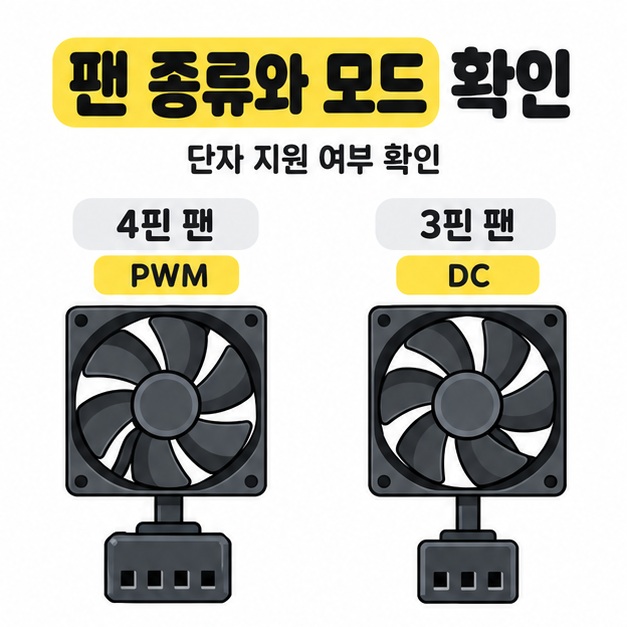
일반적인 팬의 제어 방식은 아래처럼 구분한다. 여기서 핀은 팬 모터 커넥터를 뜻하며 조명용 RGB나 ARGB 단자와는 다르다.
| 팬 종류 | 기본 제어 방식 | 확인할 조건 |
| 4핀 PWM 팬 | PWM 신호로 속도 조절 | 해당 단자의 PWM 지원 여부 |
| 3핀 팬 | 공급 전압을 바꾸는 DC 방식 | 메인보드 단자의 전압 제어 지원 여부 |
3핀 팬을 4핀 단자에 꽂았다고 PWM 팬이 되는 것은 아니다. 일부 메인보드는 같은 단자에서 PWM과 DC를 선택할 수 있다. 케이블을 직접 만지거나 연결을 바꿀 때는 컴퓨터를 끄고 전원 연결을 해제한다. 전용 허브나 수랭 쿨러를 쓰면 제품 설명서의 연결 구성을 우선한다.
BIOS에서는 어떤 순서로 설정할까?
팬 제어 메뉴에서 CPU 팬과 제어 모드를 고른 뒤 표준 프로필을 적용하고, 필요하면 온도별 속도를 조정한다. ASUS는 Q-Fan Control, MSI는 Hardware Monitor 같은 이름을 사용한다.
다음 CPU 팬 속도 조절 방법은 메인보드에 직접 연결된 일반적인 팬을 기준으로 한다. 변경 전에는 현재 프로필과 설정을 기록해 둔다.
- 컴퓨터를 재시작하고 제조사 로고가 나올 때 안내된 키로 BIOS에 들어간다. ASUS의 일반적인 예는 Del 또는 F2다.
- 팬 제어 메뉴를 열고 CPU_FAN에 해당하는 항목을 선택한다. CPU 온도와 현재 RPM이 표시되는지도 확인한다.
- 팬 종류에 맞춰 PWM 또는 DC를 선택한다. 자동 감지가 맞지 않으면 팬 사양을 확인해 직접 지정한다.
- Standard 같은 표준 프로필로 먼저 확인한다. 직접 조절하려면 Manual이나 Smart Fan 등 모델에 맞는 온도 제어 기능을 고른다.
- CPU 온도를 기준으로 온도가 높아질 때 속도도 오르도록 조절점이나 온도별 값을 수정한다.
- 변경 내용을 적용한 뒤 Save & Exit로 저장하고 재부팅한다. ASUS와 MSI의 안내에서는 F10으로 저장 후 종료하는 예를 확인할 수 있다.
지원되는 자동 팬 튜닝은 팬의 최소 작동 범위를 찾는 데 도움이 된다. 다만 모든 팬에 같은 최저 비율을 넣지는 않는다. RPM은 실제 회전수이고 설정의 백분율은 제어값이므로, 같은 비율이라도 제품마다 회전수는 다를 수 있다.

설정 뒤에는 무엇을 점검해야 할까?
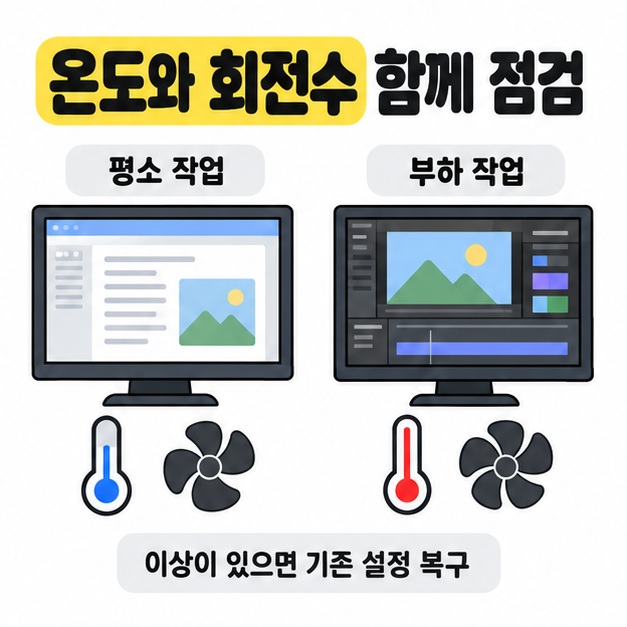
평소 작업과 게임 등 실제 사용하는 상황에서 CPU 온도와 팬 회전수, 소음을 함께 확인한다. 온도가 오를 때 팬도 정상적으로 반응하는지 살핀다.
누구에게나 맞는 온도와 속도 조합은 없다. CPU와 쿨러, 케이스 환경이 다르므로 제조사 사양과 표준 설정을 바탕으로 조금씩 바꾼다. 팬이 멈추거나 온도가 비정상적으로 상승하면 작업을 중단하고 기존 설정으로 되돌려 연결과 작동 상태를 확인한다.
속도가 바뀌지 않는다면 다음 항목을 차례로 확인하자.
- 실제 연결 단자와 설정 화면에서 고른 팬이 같은지 확인한다.
- 팬 종류와 PWM 또는 DC 모드가 맞고 해당 단자가 제어를 지원하는지 확인한다.
- 전용 허브나 쿨러 컨트롤러가 팬을 제어하는 구성인지 설명서를 살핀다.
윈도우에서는 지원되는 제조사 도구로 조절할 수도 있다. 예를 들어 ASUS의 일부 지원 보드는 Armoury Crate의 Fan Xpert를 제공한다. 노트북과 완제품은 전용 앱이나 BIOS에서 제공하는 범위가 다르다. 수랭 펌프에는 일반 팬 설정을 그대로 적용하지 말고 쿨러 지침을 따른다.
마치면서
먼저 실제 팬의 연결 단자와 제어 방식을 확인하고, BIOS의 표준 프로필에서 시작하는 것이 기본이다. CPU 팬 속도 조절 방법의 핵심은 소음만 낮추는 것이 아니라 온도가 오를 때 필요한 냉각을 유지하도록 설정하는 데 있다. 변경한 뒤에는 실제 작업에서 온도와 RPM을 확인하고, 이상이 있으면 원래 설정으로 되돌려 점검하자. 허브나 수랭 쿨러, 노트북과 완제품을 쓴다면 일반적인 설명보다 해당 제품의 지원 기능과 설명서를 먼저 확인하면 된다.
[안내드립니다] 일반적인 데스크톱 팬 제어 방법을 정리한 글입니다. 단자 구성과 메뉴, 지원 모드 및 허용 온도는 제품마다 다르므로 메인보드와 CPU, 쿨러 제조사의 안내를 우선해 주세요.
'IT 인터넷' 카테고리의 다른 글
| CPU 온도 70도 정상 여부(작업 부하, 최대 온도, 냉각 점검) (0) | 2026.10.31 |
|---|---|
| 컴퓨터 먼지 청소 주기(외부 점검, 내부 청소, 안전 수칙) (0) | 2026.10.31 |
| CPU 온도 낮추기(전원 설정, 통풍, 쿨러 점검) (0) | 2026.10.30 |
| 고대역폭메모리 뜻(HBM, 대역폭, 적층 구조) (0) | 2026.10.30 |
| D램 HBM 차이(포함 관계, 적층 구조, 대역폭, 용도) (0) | 2026.10.29 |