2026/10 36

CPU 적정 온도(유휴 상태, 작업 중 온도, 냉각 점검)

컴퓨터의 온도 표시를 봤는데 숫자가 높아 보이면 고장인지 걱정된다. CPU 적정 온도는 하나의 숫자로 정해지지 않으며, 모델과 작업량, 냉각 환경에 따라 달라진다. 대략적인 참고 범위를 살펴보되 최종 판단은 해당 제품의 제조사 사양과 실제 작동 상태를 함께 보는 것이 좋다.CPU 적정 온도는 어느 정도일까?가벼운 작업이나 유휴 상태에서는 대략 30~50도, 게임이나 무거운 작업 중에는 대략 60~85도를 참고 범위로 이야기하곤 한다. 이는 보편적인 합격선이나 제조사 보증 기준이 아니다. 노트북인지 데스크톱인지, 실내 온도와 냉각 방식, 순간적인 작업량에 따라 범위 밖에서도 정상적으로 작동할 수 있다. CPU 적정 온도를 판단하려면 우선 정확한 모델명을 확인하고 제조사가 안내하는 최대 온도나 작동 한계를 ..
IT 인터넷 2026.10.31

CPU 온도 70도 정상 여부(작업 부하, 최대 온도, 냉각 점검)

게임이나 영상 렌더링 중 CPU가 70도라면 그 숫자만으로 과열이라고 판단하기는 어렵다. 반면 거의 아무 작업도 하지 않는데 같은 온도가 계속되면 백그라운드 작업과 냉각 상태를 확인할 필요가 있다. CPU 온도 70도 정상 여부는 모델의 허용 온도, 작업 부하, 온도가 지속되는 양상에 따라 달라진다. 잠깐 기록된 최고값과 계속 유지되는 현재값도 구분해야 한다. 바로 쿨러를 바꾸기보다 어떤 상황에서 측정했는지부터 살피고, 점검이 필요한 신호와 확인 순서를 정리해 본다.CPU 온도 70도 정상 여부는 부하에 따라 다를까?같은 70도라도 무거운 작업 중인지 유휴 상태인지에 따라 의미가 다르다. CPU는 처리할 일이 늘면 전력 사용과 발열도 달라지므로, 게임이나 렌더링 중 온도가 올라가는 것 자체는 자연스럽다...

IT 인터넷 2026.10.31

컴퓨터 먼지 청소 주기(외부 점검, 내부 청소, 안전 수칙)

데스크톱 내부 먼지는 보통 3~6개월을 청소 기준으로 삼고, 외부 통풍구와 필터는 그보다 자주 상태를 확인하면 된다. 다만 먼지가 쌓이는 속도가 달라 모든 컴퓨터를 같은 날짜에 분해할 필요는 없다. 컴퓨터 먼지 청소 주기는 사용 환경, 가동 시간, 필터 상태에 맞춰 조정하는 것이 핵심이다. 반려동물 털이 많거나 바닥 가까이에 두는 본체라면 예정일 전에도 살펴야 한다. 노트북은 데스크톱과 구조가 다르므로 외부 점검과 내부 분해를 구분해 관리하는 방법을 정리해 본다.컴퓨터 먼지 청소 주기는 어느 정도가 적당할까?일반적인 데스크톱은 내부 청소를 3~6개월 간격으로 계획하되, 외부는 한 달에 한 번 정도 살펴보는 방식으로 시작할 수 있다. 이는 공통 의무 주기가 아니라 관리 기준이다. 설명서에 별도 주기가 있으..

IT 인터넷 2026.10.31

CPU 팬 속도 조절 방법(BIOS 설정, PWM과 DC, 팬 튜닝, 점검)

일반적인 데스크톱에서는 BIOS나 UEFI의 팬 제어 메뉴에서 CPU 팬을 선택하고, 온도에 따라 회전 속도가 달라지도록 설정한다. 보통 4핀 팬은 PWM, 3핀 팬은 지원되는 경우 DC 모드를 사용한다. 팬 소음이 크다고 속도부터 낮추면 냉각이 부족해질 수 있어 연결 방식과 현재 온도를 먼저 살펴야 한다. CPU 팬 속도 조절 방법을 익힐 때는 팬 종류 확인, 설정 변경, 실제 작동 점검 순서로 접근하면 된다. 메뉴 이름은 메인보드와 BIOS 버전에 따라 다르다.CPU 팬 속도 조절 방법, PWM과 DC부터 확인할까?먼저 팬 모터의 커넥터와 연결된 메인보드 단자를 확인한다. 일반적인 공랭 CPU 쿨러의 팬은 CPU_FAN 또는 CPU_FAN1처럼 표시된 단자를 사용한다. 케이스 팬 단자를 조절하고 있으..

IT 인터넷 2026.10.30

CPU 온도 낮추기(전원 설정, 통풍, 쿨러 점검)

CPU가 뜨겁다면 먼저 불필요한 작업을 줄이고 흡기와 배기 통로를 확보하는 것이 출발점이다. 먼지나 냉각팬 문제, 쿨러의 장착 상태도 함께 살펴야 한다. CPU 온도 낮추기를 검색하면 정상 온도를 하나의 숫자로 제시하는 글이 많지만, 실제 기준은 CPU 모델과 기기 설계, 작업 종류에 따라 다르다. 게임 중 온도와 아무 작업을 하지 않을 때의 온도도 같은 조건으로 비교할 수 없다. 설정과 사용 환경에서 바꿀 수 있는 것부터 청소와 부품 점검이 필요한 경우까지 순서대로 알아보자.CPU 온도 낮추기, 먼저 무엇을 확인할까?CPU 모델과 작업 부하를 확인한 뒤 해당 제품의 온도 사양과 함께 판단해야 한다. 제조사 진단 도구나 해당 CPU를 지원하는 온도 측정 프로그램으로 값을 확인하고, Windows 작업 관..

IT 인터넷 2026.10.30

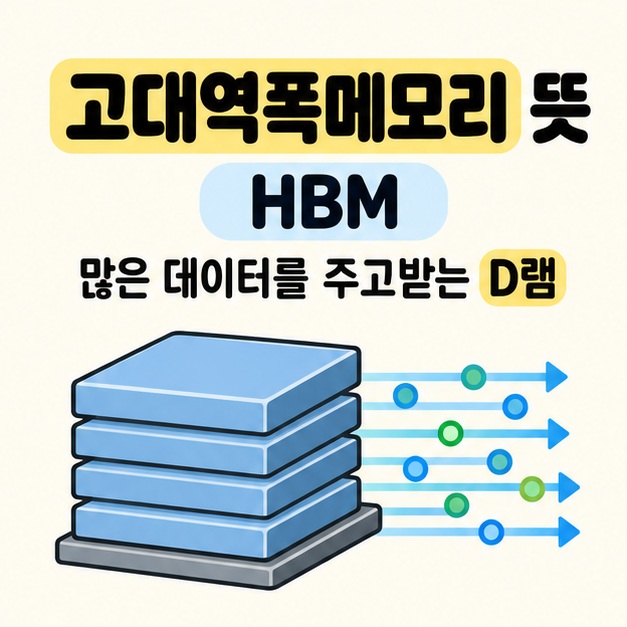
고대역폭메모리 뜻(HBM, 대역폭, 적층 구조)

AI 반도체 기사에 자주 등장하는 HBM은 많은 데이터를 빠르게 주고받도록 만든 D램의 한 종류다. 영어 High Bandwidth Memory를 줄인 말이며, 우리말로는 고대역폭 메모리라고 부른다. 고대역폭메모리 뜻을 이해하려면 저장 공간이 크다는 말과 데이터가 많이 오간다는 말을 먼저 구별해야 한다. 계산 능력이 뛰어난 반도체도 필요한 자료를 제때 받지 못하면 성능을 충분히 쓰기 어렵다. 이름에 담긴 대역폭의 의미부터 여러 칩을 쌓는 구조, AI에서 맡는 역할까지 차근차근 살펴보자.고대역폭메모리 뜻, 용량이 크다는 말일까?고대역폭 메모리는 단위 시간에 많은 데이터를 전송할 수 있도록 설계한 메모리라는 뜻이다. 대역폭은 데이터를 주고받는 통로가 처리할 수 있는 양을 나타낸다. HBM에서 고대역폭이라는 ..

IT 인터넷 2026.10.30

D램 HBM 차이(포함 관계, 적층 구조, 대역폭, 용도)

HBM도 D램의 한 종류다. 따라서 D램 HBM 차이를 알아볼 때는 큰 분류인 D램과 그 안의 특정 제품군을 비교하고 있다는 점부터 짚어야 한다. 보통은 PC나 서버의 시스템 메모리로 쓰는 DDR 계열과 고대역폭 메모리인 HBM을 나란히 설명한다. 둘 다 작업 중 필요한 데이터를 보관하지만, 칩을 구성하고 연산 장치와 연결하는 방식에 차이가 있다. 포함 관계를 먼저 정리한 뒤 구조와 대역폭, 실제 용도에서 무엇이 다른지 차근차근 알아보자.D램 HBM 차이, 비교 기준부터 맞추자D램은 메모리의 큰 분류이고, HBM은 그 안에 포함되는 제품군이다. D램에는 DDR과 모바일 기기에 쓰는 LPDDR, 그래픽용 GDDR, 고대역폭을 지향하는 HBM 등이 있다. HBM이라는 이름이 따로 있다고 해서 D램과 전혀 다..

IT 인터넷 2026.10.29

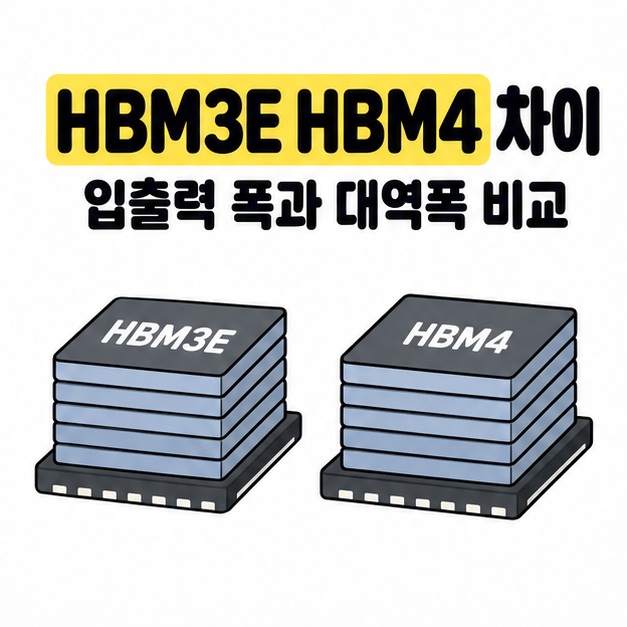
HBM3E HBM4 차이 (입출력 폭, 대역폭, 용량)

AI 반도체 기사에는 메모리 이름과 함께 대역폭, 적층 수, 용량 같은 숫자가 자주 등장한다. 이름이 바뀌면 모든 성능이 같은 비율로 좋아지는지 헷갈리기 쉽다. HBM3E HBM4 차이는 먼저 데이터를 한꺼번에 주고받는 통로의 폭에서 찾으면 이해가 쉽다. 다만 통로가 넓어지는 것과 저장 공간이 커지는 것은 별개의 이야기다. 두 세대의 공통적인 변화와 제조사가 발표한 실제 제품 수치를 나누어 살펴보면 복잡한 사양표도 비교 기준이 잡힌다. HBM3E HBM4 차이, 무엇이 가장 크게 바뀔까?가장 큰 변화는 데이터 입출력 폭이 1,024비트에서 2,048비트로 두 배 넓어진다는 점이다. HBM은 여러 DRAM 칩을 수직으로 쌓아 AI 가속기 등과 많은 데이터를 빠르게 주고받는 고대역폭 메모리다. 여기서 비트 ..

IT 인터넷 2026.10.29

갤럭시 배터리 수명 확인 (삼성 멤버스, 진단 결과, 교체 점검)

배터리 상태가 궁금하다면 삼성 멤버스 앱의 휴대전화 진단부터 실행하면 된다. 충전이 빨리 줄어든다는 느낌만으로 배터리 교체를 결정하기보다 진단 결과와 실제 사용 증상을 함께 보는 방법이다. 갤럭시 배터리 수명 확인은 현재 충전 잔량을 보는 것과 다르다. 화면에 100%가 표시돼도 새 배터리와 같은 상태라는 뜻은 아니다. 기종과 소프트웨어에 따라 확인할 수 있는 항목이 다르므로, 기본 진단 경로와 결과의 의미, 추가 점검이 필요한 상황을 나눠 알아두면 좋다.갤럭시 배터리 수명 확인은 어디서 할까?기본 경로는 삼성 멤버스 앱 > 도움받기 > 휴대전화 진단 > 배터리 상태다. 삼성 공식 안내에서는 휴대전화 진단의 바로 시작하기를 눌러 점검한 뒤 배터리 상태 항목에서 결과를 확인하도록 설명한다. 화면에서 안내하..

모바일 2026.10.29

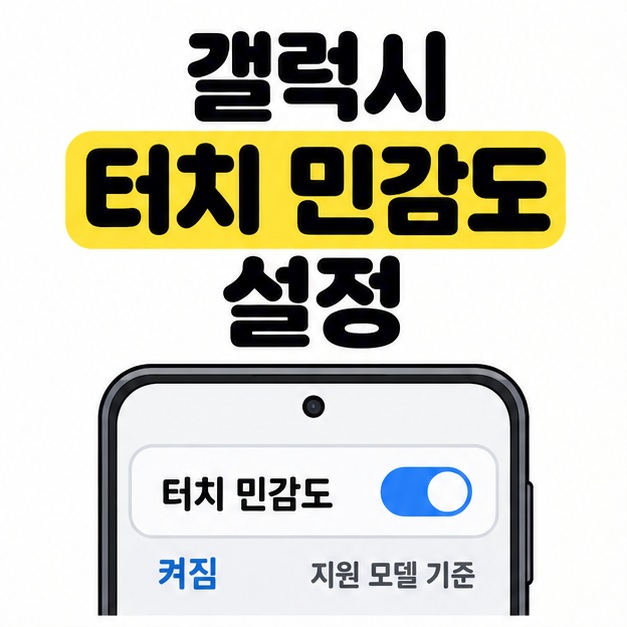
갤럭시 터치 민감도 설정(설정 경로, 보호필름, 터치 점검)

지원되는 갤럭시 스마트폰에서는 설정의 디스플레이 메뉴에서 터치 민감도 스위치를 켤 수 있다. 보호필름이나 강화유리를 붙인 뒤 화면을 눌러도 반응이 약해졌을 때 확인할 기능이다. 갤럭시 터치 민감도 설정은 화면 보호용 액세서리를 사용하면서 터치 인식을 보완하는 데 도움이 될 수 있다. 다만 모든 모델에 같은 항목이 있는 것은 아니며, 화면 자체의 고장까지 해결하는 기능은 아니다. 설정 경로와 켜고 끄는 방법, 효과가 없을 때 살펴볼 점을 정리해 보자.갤럭시 터치 민감도 설정은 어디에서 할까?기본 경로는 설정 > 디스플레이 > 터치 민감도다. 디스플레이 화면을 아래로 내려 해당 항목의 스위치를 켜면 된다. 삼성의 기본 안내에서는 숫자나 단계별 슬라이더를 조정하는 방식이 아니라 스위치를 켜고 끄는 방식으로 설..

모바일 2026.10.28