아이폰 화면 전체가 갑자기 커졌다면
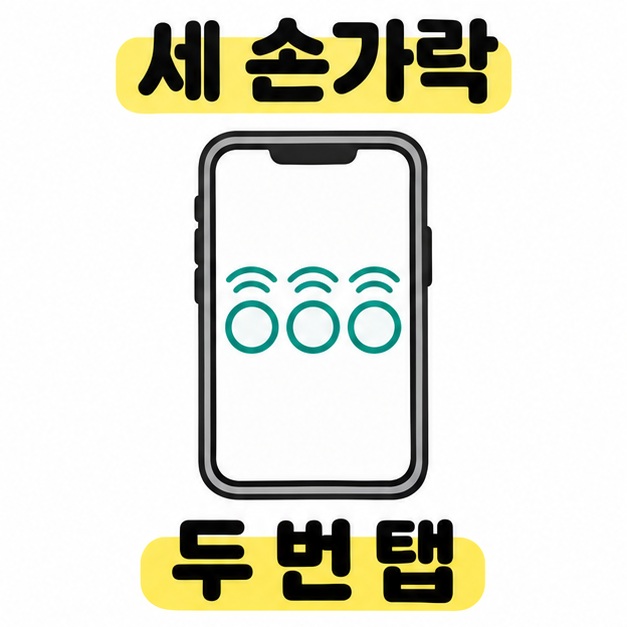
세 손가락을 동시에 대고 화면을 빠르게 두 번 탭
해 보자. 홈 화면이나 잠금 화면이 확대돼 버튼 일부가 화면 밖으로 밀렸을 때 바로 시도할 수 있다. 이 아이폰 확대 푸는법으로 화면이 돌아오면 설정에서 확대/축소 스위치를 끌 수 있다. 글자나 Safari 페이지만 크다면 다른 크기 설정을 확인하면 된다. 화면에서 무엇이 커졌는지에 따라 해결 순서를 정리했다.
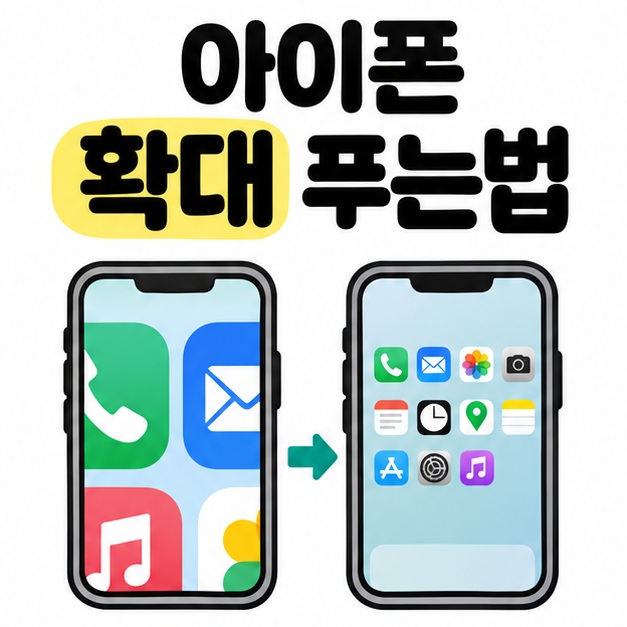
아이폰 확대 푸는법, 화면부터 어떻게 줄일까?
홈 화면이나 잠금 화면이 크게 확대됐을 때는 세 손가락으로 화면을 두 번 탭하면 축소된다. 세 손가락을 한꺼번에 화면에 댔다 떼는 동작을 빠르게 두 번 이어서 하면 된다. 설정 아이콘이 화면 밖에 있다면 세 손가락을 댄 채 움직여 확대된 화면의 다른 부분으로 이동할 수도 있다.
손쉬운 사용 단축키에 확대/축소를 등록해 둔 경우에는 측면 버튼을 세 번 누르는 방법도 있다. 홈 버튼이 있는 기기에서는 홈 버튼을 세 번 누르면 된다. 등록한 기능이 여러 개면 메뉴가 뜨므로 그중 ‘확대/축소’를 탭한다. 버튼을 잘못 눌러 확대가 자주 켜졌다면 설정의 ‘손쉬운 사용 단축키’에서 ‘확대/축소’ 선택을 해제할 수 있다.
확대 기능이 다시 켜지지 않게 하려면?
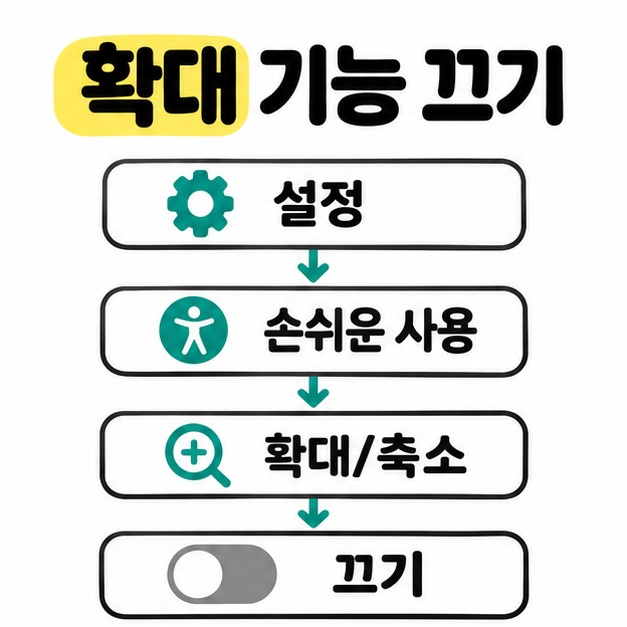
설정에서 ‘손쉬운 사용’의 ‘확대/축소’ 스위치를 끄면 화면 확대 기능을 꺼 둘 수 있다. 화면을 한 번 축소한 뒤에도 스위치가 켜져 있으면 같은 동작으로 다시 확대할 수 있다. 기능을 꺼 두는 아이폰 확대 푸는법은 아래 순서대로 하면 된다.
- 세 손가락으로 두 번 탭해 조작하기 편한 크기로 돌린 뒤 설정 앱을 연다.
- ‘손쉬운 사용’을 탭하고 ‘확대/축소’로 들어간다.
- 맨 위의 ‘확대/축소’ 스위치를 끈다.
화면 조작이 어려워도 컴퓨터에서 아이폰을 인식한다면 설정을 바꿀 수 있다. 케이블로 연결하고 Mac의 Finder 또는 iTunes를 사용하는 환경에서 기기를 고른 뒤 ‘손쉬운 사용 구성’을 연다. ‘확대/축소’ 체크를 해제하고 ‘확인’을 누른다. 처음 연결하는 컴퓨터에서는 아이폰의 잠금을 풀고 신뢰 여부를 확인해야 할 수 있다. Apple 잠금 화면 확대 안내 바로가기
글자나 Safari 화면만 크면 어디를 바꿀까?
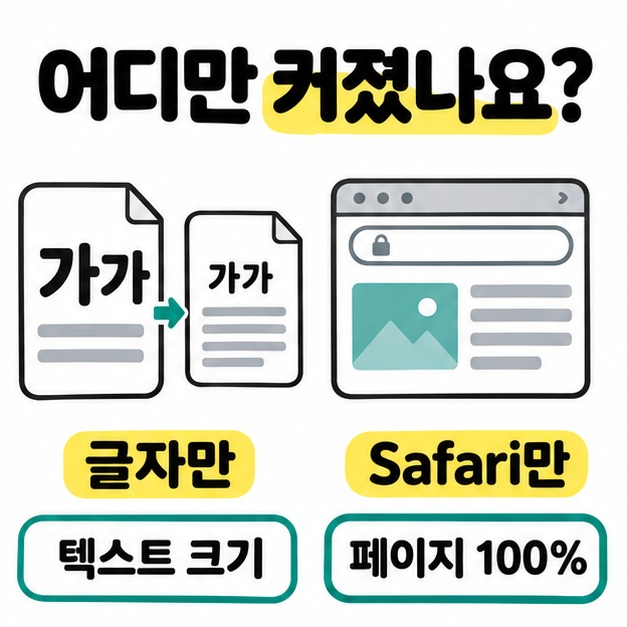
무엇이 크게 보이는지에 따라 글자 크기, 디스플레이 확대, 앱 안의 확대를 확인하면 된다. 아이콘과 버튼까지 화면에 전부 들어오는데 전반적으로 크게 보이면 디스플레이 확대 설정부터 살펴볼 만하다. 아래는 커진 부분에 따라 찾아갈 메뉴다.
- 글자만 크면 설정에서 ‘텍스트 크기’를 찾아 슬라이더를 왼쪽으로 옮긴다. iOS 27에서는 ‘화면 모드’ 안에 있고, 이전 버전에서는 ‘디스플레이 및 밝기’에서 찾을 수 있다. ‘손쉬운 사용’의 ‘디스플레이 및 텍스트 크기’에서 ‘더 큰 텍스트’도 확인할 수 있다.
- 아이콘과 버튼, 글자가 함께 크면 설정의 ‘화면 모드’ 또는 ‘디스플레이 및 밝기’에서 ‘디스플레이 확대/축소’를 찾는다. 기본 크기에 해당하는 옵션을 고른 뒤 화면에 나오는 적용 안내를 따른다.
- Safari 페이지나 사진만 손가락으로 확대했다면 두 손가락을 오므려 줄인다. Safari의 페이지 확대 비율을 바꿨다면 주소창 옆 페이지 메뉴에서 ‘페이지 확대/축소’를 찾는다. 작은 ‘가’가 보이면 눌러 100%로 맞춘다.
- 홈 화면의 아이콘만 커지고 앱 이름이 가려졌다면 홈 화면 빈 곳을 길게 눌러 ‘사용자화’를 연다. 큰 앱 아이콘 설정을 해제하거나 작은 아이콘 크기를 고른다.
마치면서
화면 전체가 갑자기 커졌다면 세 손가락으로 두 번 탭하는 것이 가장 빠른 아이폰 확대 푸는법이다. 다시 켜지는 일을 막고 싶다면 설정의 ‘손쉬운 사용’에서 ‘확대/축소’를 끄면 된다. 글자만 크면 텍스트 크기를 조절하고, Safari의 한 페이지만 크게 보이면 페이지 메뉴에서 확대 비율을 확인하자. 화면에서 무엇이 커졌는지 먼저 살피면 필요한 메뉴를 찾기 쉽다.
[안내드립니다] 설정 메뉴의 위치와 이름은 iOS 버전 및 기종에 따라 달라질 수 있습니다. 컴퓨터에서 설정을 바꾸기 전에는 연결할 기기를 확인하시기 바랍니다.
'IT 인터넷' 카테고리의 다른 글
| 5g 프리미어 에센셜(월정액, 공유 데이터, 신규 가입 종료) (0) | 2026.11.20 |
|---|---|
| skt 라이트 59 요금제(월정액, 데이터, 청년 혜택, 충전) (0) | 2026.11.19 |
| 애플뮤직 성인인증 오류(연령 확인, 콘텐츠 제한, 계정 점검) (0) | 2026.11.18 |
| 애플뮤직 19세 인증 방법(아이폰 연령 확인, 스크린 타임, 재생 오류) (0) | 2026.11.18 |
| 애플뮤직 성인인증(아이폰 인증 방법, 반복 오류, 무삭제판 설정) (0) | 2026.11.17 |