국민건강보험공단의 건강보험25시 앱은
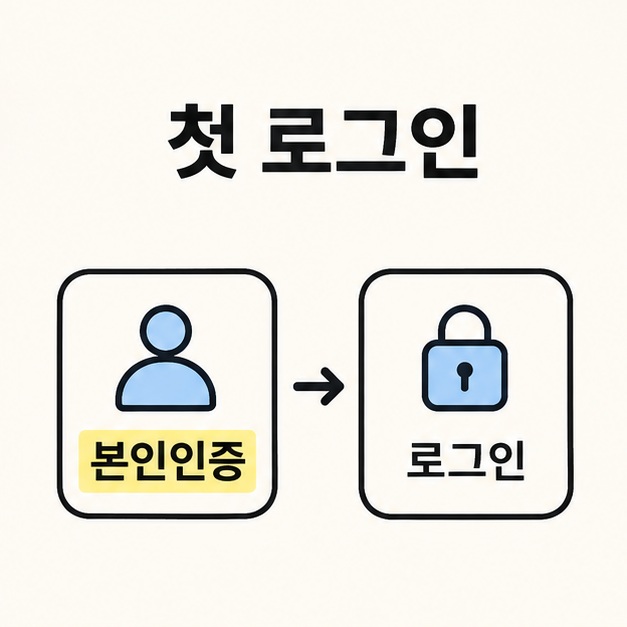
별도 회원가입 없이 본인인증으로 로그인
할 수 있다. 앱을 설치한 뒤 홈 화면에서 로그인 메뉴를 열고, 건강보험 인증서나 간편인증을 선택하면 된다. 건강보험25시 앱 가입방법을 처음 찾아봤다면 스토어에서 공식 앱을 고르는 것부터 시작하자. 이미 쓰던 인증 수단으로 들어가는 방법과 건강보험 인증서를 새로 발급받는 순서까지 차례로 정리했다.
공식 앱은 어디에서 설치할까?
안드로이드폰은 Google Play 스토어, 아이폰은 App Store에서
건강보험25시
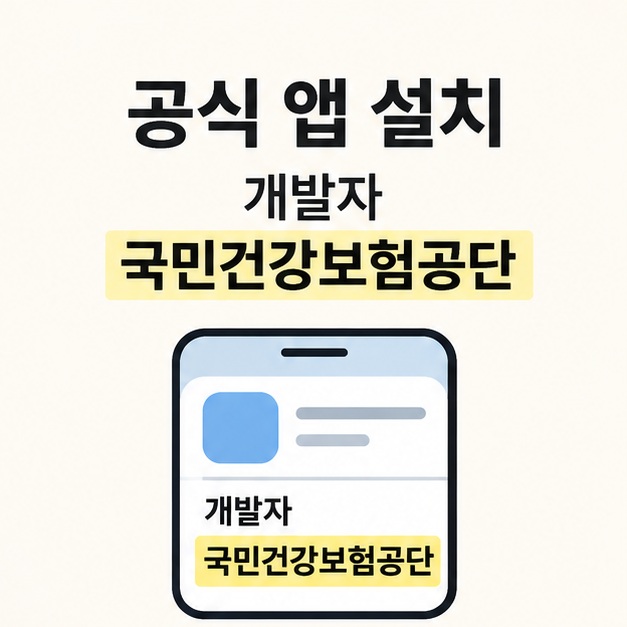
를 검색한다. 검색 결과에서 앱 이름을 누르고 개발자가 국민건강보험공단으로 표시되는지 확인하자. 안드로이드에서는 ‘설치’, 아이폰에서는 ‘받기’를 누른 뒤 앱을 열면 된다.
휴대전화에 예전 이름인 ‘The건강보험’ 앱이 있다면 스토어에서 업데이트해 건강보험25시를 이용할 수 있다. 스토어 화면에 ‘업데이트’가 보이면 먼저 누르고, ‘열기’가 보이면 설치된 앱을 실행한다. 로그인 절차가 낯설다면 공단의 체험 화면에서 앱 설치와 로그인 순서를 미리 눌러볼 수 있다. 국민건강보험공단 앱 이용안내 바로가기
건강보험25시 앱 가입방법과 첫 로그인 순서
앱 홈에서 로그인 안내나 마이페이지를 누르면 인증 수단을 고를 수 있다. 이미 쓰는 간편인증 수단이 있다면 ‘다른 로그인 방법 선택’에서 간편인증을 고른다. 앱에 표시되는 제공기관 중 하나를 선택하고, 인증 요청을 보내면 해당 서비스에서 승인한 뒤 건강보험25시 앱으로 돌아와 화면 안내에 따라 로그인을 마친다.
건강보험 인증서를 이용하고 싶다면 휴대폰 본인인증을 거쳐 발급받으면 된다. 본인 명의의 휴대전화를 준비하고 다음 순서로 진행한다.
- 로그인 화면에서 건강보험 인증서를 선택하고, 발급 여부를 묻는 창에서 진행한다.
- 서비스 이용약관을 읽고 필수 항목에 동의한다.
- 화면 안내에 따라 휴대폰 본인인증을 마친다.
- 인증서에 사용할 숫자 6자리 비밀번호를 설정한다. 발급이 끝나면 이 비밀번호로 로그인한다.
6자리 번호는 건강보험 인증서로 로그인할 때 쓰는 비밀번호다. 간편인증을 고른 경우에는 선택한 인증 서비스에서 확인을 마치면 된다.
본인인증이 막히면 어디부터 확인할까?
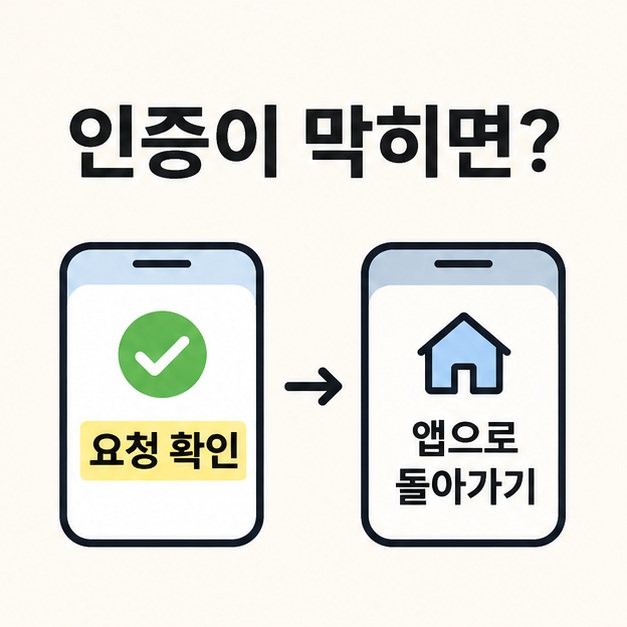
간편인증 요청을 보냈다면 선택한 인증 서비스에 승인할 요청이 들어왔는지 먼저 확인한다. 승인까지 했다면 건강보험25시 앱으로 돌아와 로그인 화면에 남은 확인 절차가 있는지 살펴보자. 휴대폰 본인인증에서 오류가 났다면 입력한 이름, 전화번호, 통신사가 본인 명의의 회선 정보와 맞는지 확인한다.
휴대전화를 바꾼 뒤 인증서 로그인이 막혔다면 새 기기의 앱에서 사용할 수 있는 인증 수단을 다시 확인한다. 인증이 계속 안 되면 국민건강보험공단 고객센터 1577-1000에서 평일 오전 9시부터 오후 6시까지 앱 관련 문의를 할 수 있다.
건강보험25시 앱 가입방법을 따라 로그인을 마쳤다면 홈 화면의 검색창에서 필요한 서비스를 찾으면 된다. 예를 들어 건강보험 가입 이력을 확인할 서류가 필요하다면 ‘자격득실확인서’를 검색하고, 해당 메뉴를 열어 발급을 진행한다.
마치면서
처음에는 스토어에서 개발자가 국민건강보험공단인지 확인한 뒤 앱을 열면 된다. 건강보험25시 앱 가입방법에서 필요한 절차는 본인인증이므로, 이미 쓰는 간편인증이 있으면 로그인 화면에서 선택하자. 건강보험 인증서를 발급받았다면 직접 설정한 6자리 비밀번호로 들어가고, 필요한 증명서는 홈 화면에서 이름을 검색해 찾으면 된다.
[안내드립니다] 앱 버전과 휴대전화 환경에 따라 메뉴 이름이나 배치가 달라질 수 있습니다. 진행 중에는 설치한 공식 앱에 표시되는 안내를 확인해 주세요.
'IT 인터넷' 카테고리의 다른 글
| 가민 포러너165사용법(휴대폰 연결, 러닝 기록, 동기화) (0) | 2026.11.23 |
|---|---|
| 구글맵스 타임라인 보는 법(날짜별 방문 기록, 아이폰과 안드로이드, 새 휴대폰 백업) (0) | 2026.11.23 |
| 경로우대 교통카드 모바일 발급 방법(서울 신청 절차, 대구와 경기 비교, 무임 구간) (0) | 2026.11.23 |
| 경기도 교육청 전자도서관 앱(정회원 로그인, 소장형 전자책 뷰어, 부커스 이용법) (0) | 2026.11.22 |
| lte 5g 차이(다운로드 속도, 커버리지, 통합요금제) (0) | 2026.11.22 |