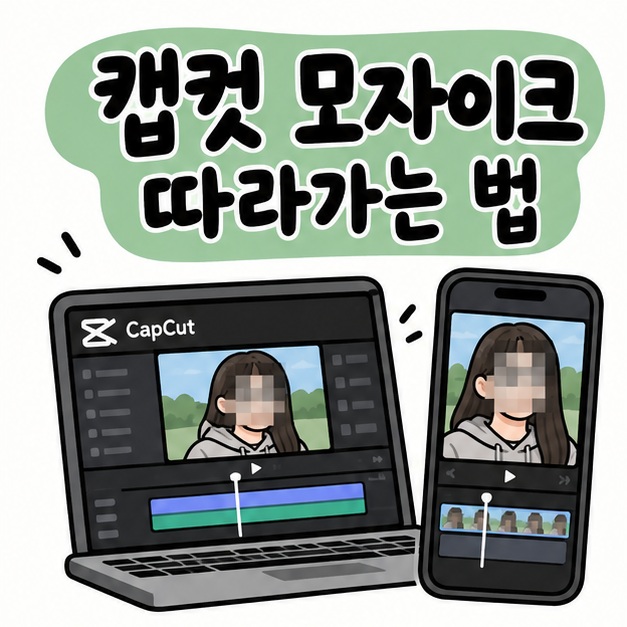
캡컷 모자이크 따라가는 법은 PC와 모바일에서 방식이 조금 다르다. PC 버전에서는 얼굴이나 번호판 위에 마스크를 만든 뒤 Track mask 기능을 사용하면 움직임을 자동으로 추적할 수 있다. 모바일에서는 원본 영상을 오버레이하고 마스크를 만든 뒤 키프레임을 추가해 위치를 따라가게 하는 방식이 기본이다. 자동 추적이 잘 안 맞는 장면은 중간 프레임에서 직접 위치를 보정하면 자연스럽게 만들 수 있다.
캡컷 모자이크 따라가는 법은 PC에서 어떻게 할까?
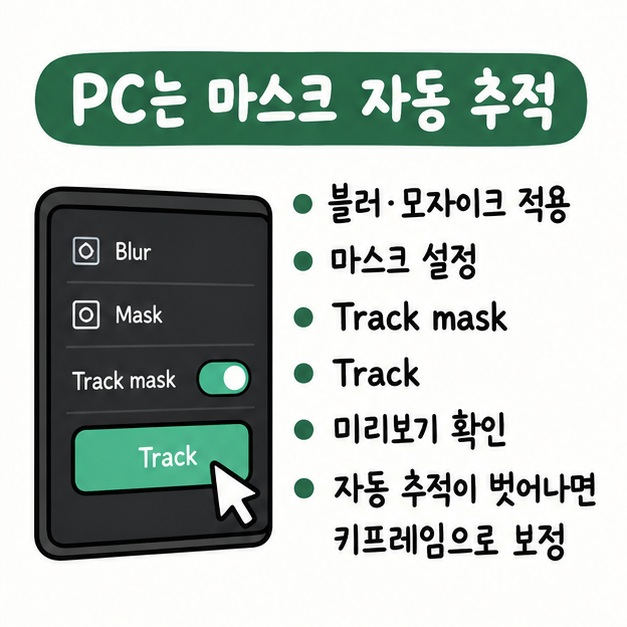
PC에서는 블러나 모자이크 효과를 적용한 뒤 마스크를 얼굴이나 번호판 크기에 맞추고 Track mask 기능으로 추적하는 방법이 가장 간단하다. 대상이 화면 안에서 계속 움직여도 마스크가 함께 따라가도록 만들 수 있다.
- 캡컷에서 새 프로젝트를 만들고 영상을 타임라인에 넣는다.
- 효과에서 블러나 얼굴 모자이크 효과를 적용한다.
- 마스크에서 원형이나 사각형을 선택해 가릴 부분에 맞춘다.
- 재생 헤드를 추적 시작 위치에 둔다.
- Track mask에서 Track을 눌러 자동 추적을 실행한다.
- 미리보기에서 모자이크가 대상을 끝까지 따라가는지 확인한다.
자동 추적은 얼굴이나 물체가 화면 밖으로 나가거나 다른 사람과 겹치는 장면에서 흔들릴 수 있다. 이런 구간은 클립을 나누거나 해당 위치에 키프레임을 추가해 마스크 위치를 다시 맞추면 된다.
모바일에서는 모자이크를 어떻게 따라가게 할까?
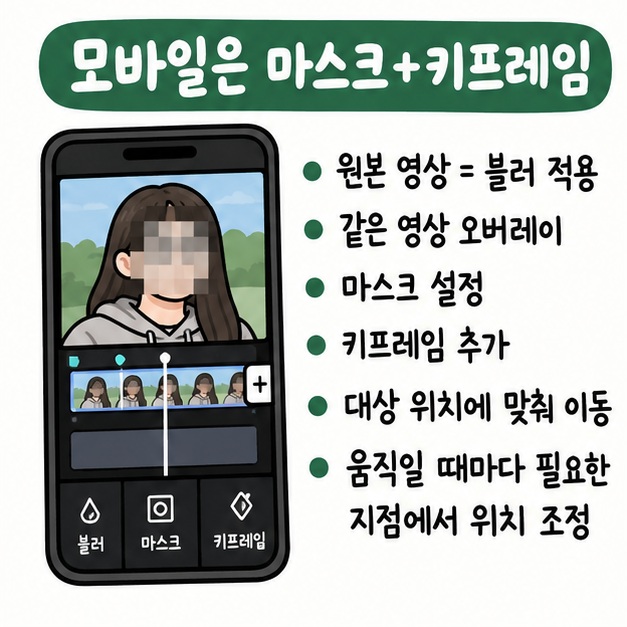
모바일 캡컷에서는 원본 영상에 블러 효과를 적용하고 같은 영상을 오버레이로 다시 올린 뒤 마스크와 키프레임을 이용하는 방식이 많이 쓰인다. 자동 추적 메뉴가 보이지 않는 버전에서도 키프레임으로 직접 따라가게 만들 수 있다.
| 단계 | 작업 |
| 원본 영상 | 블러 또는 모자이크 효과 적용 |
| 오버레이 | 같은 영상을 한 번 더 추가 |
| 마스크 | 얼굴·번호판 크기에 맞게 설정 |
| 키프레임 | 대상이 움직일 때마다 위치 이동 |
| 미리보기 | 가림 영역이 벗어나지 않는지 확인 |
처음 프레임에서 마스크를 맞춘 뒤 키프레임을 하나 찍고, 대상이 이동한 지점으로 재생 헤드를 옮겨 마스크 위치를 다시 맞추면 새로운 키프레임이 만들어진다. 이 과정을 필요한 만큼 반복하면 모자이크가 대상 움직임을 따라간다.
모자이크 추적이 자꾸 벗어나면 어떻게 할까?
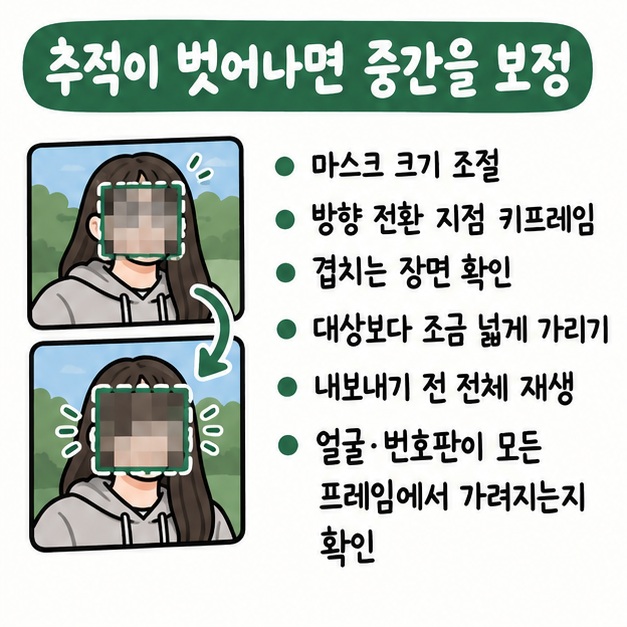
추적이 벗어나는 가장 흔한 이유는 대상이 너무 빠르게 움직이거나 크기가 크게 바뀌기 때문이다. 시작점과 끝점만 맞추지 말고 움직임이 급해지는 중간 구간에도 키프레임을 넣는 것이 좋다.
- 얼굴이 커지거나 작아지면 마스크 크기도 함께 조절한다.
- 대상이 방향을 바꾸는 지점에는 키프레임을 하나 더 넣는다.
- 다른 물체와 겹치는 순간에는 자동 추적 결과를 직접 확인한다.
- 모자이크 영역은 실제 얼굴이나 번호판보다 조금 넓게 잡는다.
- 내보내기 전에 영상을 처음부터 끝까지 재생해 가림이 풀리는 장면이 없는지 확인한다.
캡컷 버전에 따라 메뉴 이름과 위치는 조금 달라질 수 있다. 최신 공식 안내와 얼굴 블러 기능은 CapCut 얼굴 흐리게 하기 안내에서 확인할 수 있다.
마치면서
캡컷 모자이크 따라가는 법은 PC에서는 마스크 추적 기능을 쓰고, 모바일에서는 마스크와 키프레임을 이용한다고 생각하면 쉽다. 자동 추적이 대상에서 벗어나면 중간 구간에 키프레임을 추가하고 마스크 위치와 크기를 다시 맞추면 된다. 얼굴이나 번호판처럼 반드시 가려야 하는 대상은 내보내기 전에 전체 영상을 다시 확인하는 것이 중요하다.
[안내드립니다] 캡컷의 메뉴 이름과 기능 위치는 앱·PC 버전 업데이트에 따라 달라질 수 있습니다. 편집 전 최신 버전 여부를 확인하고 개인정보가 포함된 영상은 내보내기 전에 가림 영역이 모든 프레임에서 유지되는지 확인하시기 바랍니다.
'IT 인터넷' 카테고리의 다른 글
| 제미나이 빠른 모델 사고 모델 Pro 차이(속도, 추론, 용도, 사용 한도) (1) | 2026.10.02 |
|---|---|
| 카카오톡 PC버전 안열림(실행 안됨, 강제종료, 재설치 방법) (0) | 2026.09.25 |