윈도우 PC에서는 CPU-Z의 Memory 탭에서 현재 메모리 채널 표시를 확인하는 것이 간단하다. 작업 관리자에 램 두 장이 인식되더라도 서로 다른 채널로 동작하는지까지 확정할 수는 없다. 램 듀얼채널 확인은 메모리 종류와 채널 값을 먼저 읽고, 슬롯별 모듈 정보와 장착 위치를 대조하는 순서로 진행하면 된다. 특히 DDR5는 서브채널을 세는 표시 때문에 숫자가 낯설 수 있다. 프로그램에서 볼 항목과 표시 해석, 싱글채널로 보일 때 점검할 부분을 정리해 보았다.

램 듀얼채널 확인, 어디서 보면 될까?
CPU-Z를 실행한 뒤 Memory 탭의 Channel 또는 Channel # 항목을 확인하면 된다. 프로그램 버전과 플랫폼에 따라 Single, Dual처럼 나오거나 채널 수와 비트 폭을 조합한 형태로 표시될 수 있다. 먼저 Type 항목에서 DDR4인지 DDR5인지 확인해야 해석이 쉬워진다.
윈도우용 설치형과 압축형 배포본은 CPUID 공식 CPU-Z 다운로드 바로가기에서 받을 수 있다.
확인은 아래 순서로 진행한다. Memory 탭과 SPD 탭은 보여주는 정보의 역할이 다르다.
- CPU-Z를 실행하고 Memory 탭을 연다.
- Type에서 메모리 종류, Size에서 인식된 총용량을 확인한다.
- Channel 항목의 값을 읽고 메모리 종류에 맞춰 해석한다.
- SPD 탭의 슬롯 선택 메뉴를 바꿔 각 모듈의 용량과 제품 정보를 대조한다.
작업 관리자는 Ctrl+Shift+Esc를 누른 뒤 성능, 메모리 순서로 들어간다. 총용량과 속도, 사용된 슬롯 수를 확인하는 데 유용하지만 슬롯 수와 채널 수는 같은 뜻이 아니다. 특히 노트북은 온보드 메모리나 펌웨어 보고 방식 때문에 실제 확장 가능한 슬롯 수와 표시가 다를 수 있다.

DDR4와 DDR5의 채널 표시는 어떻게 읽을까?
DDR4의 Dual 또는 2 x 64-bit는 듀얼채널을 뜻하며, 일반적인 DDR5 DIMM 구성에서는 4 x 32-bit가 이에 해당하는 표시로 쓰인다. 아래는 일반적인 듀얼채널 데스크톱의 읽는 예시다. 실제 표시 방식은 도구 버전과 플랫폼에 따라 달라질 수 있다.
| 메모리와 표시 예시 | 일반적인 해석 |
| DDR4: Single 또는 1 x 64-bit | 싱글채널 동작 |
| DDR4: Dual 또는 2 x 64-bit | 듀얼채널 동작 |
| DDR5: 2 x 32-bit | 일반적으로 한쪽 64비트 메모리 채널을 사용하는 구성 |
| DDR5: 4 x 32-bit | 일반적인 두 채널 구성에 해당하는 표시 |
일반적인 DDR5 모듈은 64비트 데이터 폭을 독립적인 32비트 서브채널 두 개로 나눈다. 따라서 4 x 32-bit라고 해서 물리적인 램 네 장이나 일반적인 의미의 쿼드채널 시스템이라는 뜻은 아니다. 램 한 장의 내부 구조와 CPU의 메모리 채널 구성을 구분해야 한다.
이 표를 LPDDR 메모리가 납땜된 노트북이나 서버 등 모든 장치에 그대로 적용하지는 않는다. 해당 기기의 메모리 구조와 제조사 사양을 함께 확인한다. SPD 탭의 Ranks에 적힌 Single이나 Dual도 모듈의 랭크 정보이므로 현재 채널 동작을 판단하는 값으로 사용하면 안 된다.

두 장인데 싱글채널이면 무엇부터 볼까?
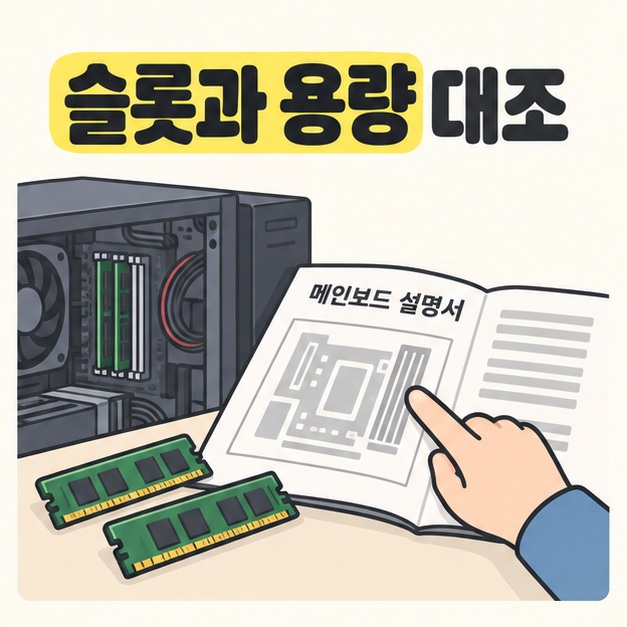
먼저 두 모듈이 모두 인식되는지 확인하고, 서로 다른 채널의 권장 슬롯에 꽂혔는지 설명서와 대조한다. 네 슬롯 메인보드에서는 A2와 B2를 우선 권장하는 제품이 많지만, 위치를 일괄 적용하지 말고 정확한 모델의 설명서를 따른다.
용량이 서로 다른 모듈을 사용하면 지원 플랫폼에서 일부 영역만 듀얼채널로 동작할 수 있다. 인텔의 플렉스 메모리 모드가 이런 방식이다. 채널 표시가 Dual이라고 나와도 전체 용량이 대칭 구성인지까지 확인하려면 슬롯별 용량을 함께 봐야 한다.
램 듀얼채널 확인 결과가 예상과 다르면 최신 공식 CPU-Z로 다시 확인하고 BIOS의 모듈 인식 정보와 대조한다. 위치를 바꿔야 할 때는 전원을 끄고 전원 연결을 분리한 뒤 작업한다. 노트북 분해나 재장착이 어렵다면 제조사 지원을 이용하는 편이 좋다.
마치면서
CPU-Z의 Memory 탭에서 메모리 종류와 채널 값을 읽은 뒤, SPD 탭의 슬롯별 정보와 설명서의 권장 구성을 대조하면 현재 상태를 이해하기 쉽다. 램 듀얼채널 확인에서는 작업 관리자의 슬롯 수와 SPD의 랭크를 채널 표시로 혼동하지 않고, DDR5의 4 x 32-bit도 서브채널 구조를 고려해 해석해야 한다. 두 장이 모두 인식돼도 장착 위치와 용량 조합에 따라 동작 방식이 달라질 수 있으므로, 예상과 다른 결과가 나오면 재장착 전에 모델별 지원 정보를 먼저 확인하는 편이 좋다.
[안내드립니다] 이 글은 일반적인 윈도우 PC 메모리 확인 방법입니다. 표시 항목과 지원 구성은 소프트웨어 버전 및 기기마다 다를 수 있으므로 제조사 설명서와 공식 지원 정보를 함께 확인하시기 바랍니다.
'IT 인터넷' 카테고리의 다른 글
| 램 듀얼채널 성능 차이(대역폭, 게임 성능, 장착 위치) (0) | 2026.11.02 |
|---|---|
| 네트워크 프린터 오프라인 해결 방법(연결 확인, 인쇄 대기열, IP 주소) (0) | 2026.11.01 |
| 프린터 IP 주소 확인(기기 화면, 네트워크 보고서, 윈도우 포트) (0) | 2026.11.01 |
| 프린터 테스트 페이지 인쇄 방법(Windows, 연결 확인, 출력 오류) (0) | 2026.11.01 |
| CPU 적정 온도(유휴 상태, 작업 중 온도, 냉각 점검) (0) | 2026.10.31 |