풀린 IT

  • 홈
  • 태그
  • 방명록

인쇄 스풀러 1

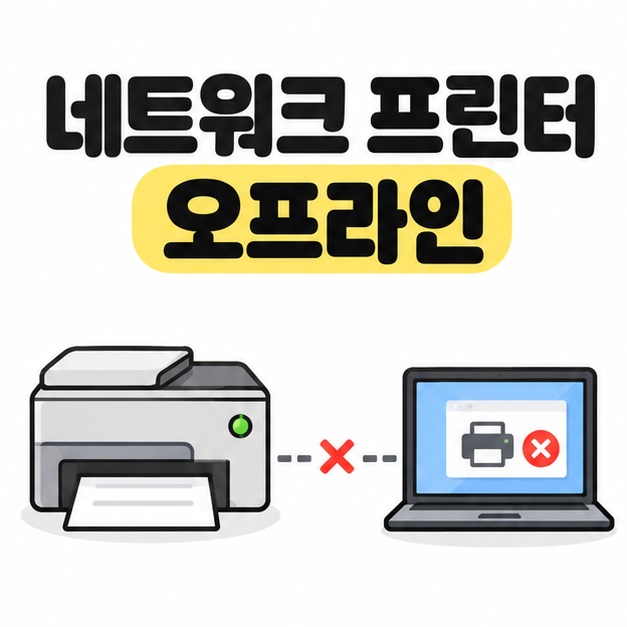
네트워크 프린터 오프라인 해결 방법(연결 확인, 인쇄 대기열, IP 주소)

전원이 켜져 있는데 인쇄가 안 된다면 연결 상태와 Windows 인쇄 대기열부터 차례로 확인한다. 네트워크 프린터 오프라인 표시는 PC가 프린터와 정상적으로 통신하거나 상태를 확인하지 못할 때 나타날 수 있다. 프린터 고장으로 바로 단정할 일은 아니다. 케이블과 무선 연결, 멈춘 인쇄 작업, 바뀐 IP 주소처럼 확인할 지점이 여럿 있다. Windows 11을 기준으로 어디까지 문제가 생겼는지 구분하고, 대기열과 연결 주소를 점검하는 순서를 정리해 보았다.네트워크 프린터 오프라인, 무엇부터 확인할까?프린터 본체의 전원과 오류 표시를 보고, PC와 프린터가 통신 가능한 네트워크에 연결돼 있는지부터 확인한다. 용지 걸림이나 덮개 열림 같은 본체 오류가 있으면 먼저 해결한다. 절전 상태라면 조작 패널로 깨워 반..

IT 인터넷 13:41:11
이전
1
다음
더보기
프로필사진

풀린 IT

IT, 인터넷, 모바일 주제를 다루는 전문 티스토리 블로그입니다.

  • 분류 전체보기 (47) N
    • IT 인터넷 (15) N
    • 모바일 (32)

Tag

CPUZ사용법, 윈도우 프린터 포트, 인쇄 스풀러, CPU 온도 70도 정상 여부, 게임 중 CPU 온도, 메모리대역폭, esim, 갤럭시 디스플레이, 램듀얼채널확인, D램 HBM 차이, PWM DC 차이, 컴퓨터 먼지 청소 주기, 프린터 네트워크 보고서, 인쇄 대기열, 노트북 먼지 관리, DDR5듀얼채널, HBM, CPU 정상 온도, CPU 팬 속도 조절 방법, 배터리 성능 상태, 터치 인식, 프린터 IP 주소 확인, 메모리채널, CPU 유휴 온도, 프린터 테스트 페이지, 갤럭시 터치 민감도 설정, 네트워크 프린터 오프라인, 데스크톱 청소, CPU 온도 범위, 고대역폭메모리,

최근글과 인기글

  • 최근글
  • 인기글

최근댓글

공지사항

페이스북 트위터 플러그인

  • Facebook
  • Twitter

Archives

Calendar

«   2026/11   »
일 월 화 수 목 금 토
1 2 3 4 5 6 7
8 9 10 11 12 13 14
15 16 17 18 19 20 21
22 23 24 25 26 27 28
29 30

방문자수Total

  • Today :
  • Yesterday :

Copyright © Daum Corp. All rights reserved.

티스토리툴바