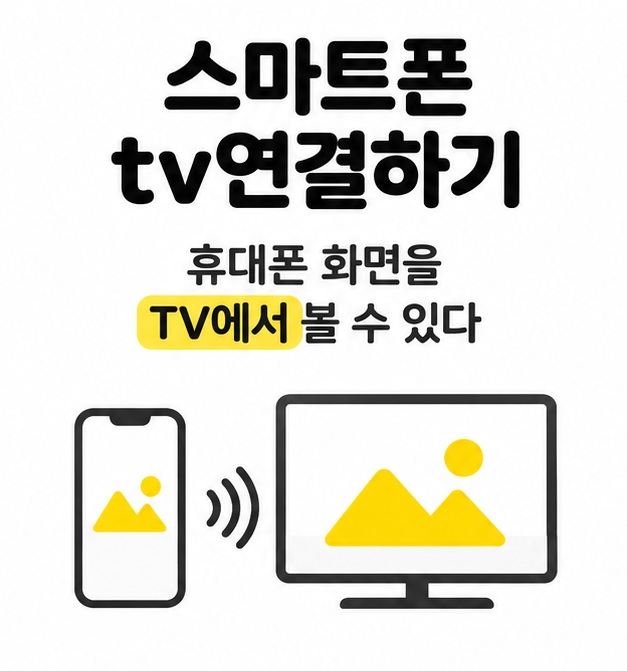
갤럭시는 빠른 설정의 Smart View로, 아이폰은 제어 센터의 화면 미러링으로 TV에 연결할 수 있다. TV에 무선 연결 기능이 없다면 휴대폰의 영상 출력 지원 여부를 확인한 뒤 HDMI를 쓰면 된다. 스마트폰 tv연결하기를 처음 시도한다면 휴대폰 기종과 TV가 지원하는 기능부터 확인해 보자. 사진이나 앱 화면을 TV에 그대로 띄우는 순서와 연결이 막힐 때 확인할 곳을 차례로 살펴본다.
스마트폰 tv연결하기, 갤럭시는 어떻게 할까?
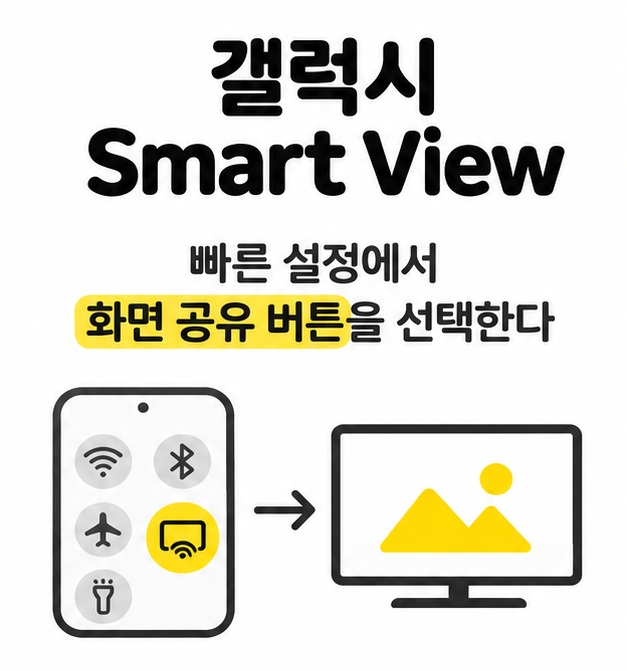
Smart View를 지원하는 갤럭시라면 빠른 설정에서 Smart View를 열고 TV를 선택한다. TV는 Miracast 화면 미러링을 지원해야 한다. 먼저 TV를 켜고, 연결이 잘 잡히도록 휴대폰과 TV를 같은 Wi-Fi에 연결해 둔다.
- 갤럭시 화면 위쪽에서 아래로 쓸어내려 빠른 설정을 펼친다. 버튼이 한 줄만 보이면 한 번 더 쓸어내린다.
- Smart View를 누르고 목록에서 연결할 TV 이름을 고른 뒤 ‘지금 시작’을 누른다.
- TV에 연결을 허용할지 묻는 창이 뜨면 리모컨으로 승인한다. 일부 모델은 TV에 표시된 번호를 휴대폰에 입력해야 한다.
목록이 비어 있다면 TV 설정에서 화면 미러링을 사용할 수 있는 상태인지 확인한다. 화면 공유가 시작되면 갤럭시에서 사진 앱을 열어 TV에도 같은 화면이 나오는지 확인해 본다.
아이폰은 AirPlay로 연결하기
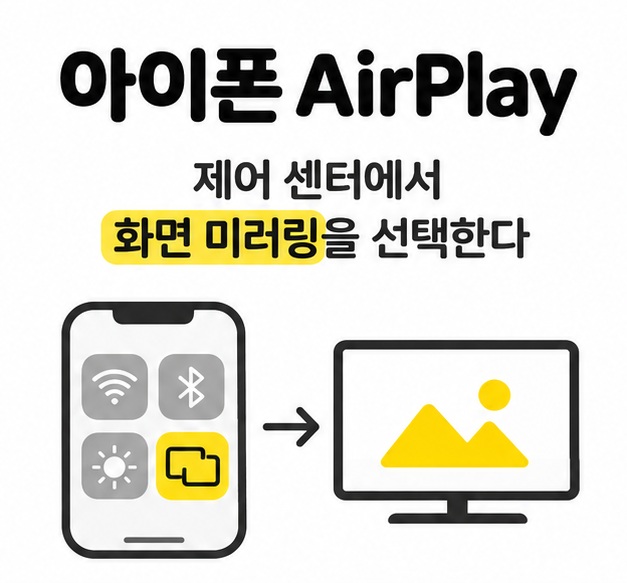
아이폰에서는 제어 센터의 화면 미러링 버튼을 눌러 AirPlay를 지원하는 TV나 TV에 연결된 Apple TV를 고르면 된다. 스마트폰 tv연결하기에서 아이폰을 쓸 때는 두 기기가 같은 Wi-Fi에 연결되어 있는지 먼저 확인한다. TV 설정에 AirPlay를 켜는 메뉴가 있으면 활성화한다.
- Face ID가 있는 아이폰은 화면 오른쪽 위에서 아래로 쓸어내려 제어 센터를 연다. 홈 버튼이 있는 모델은 화면 아래에서 위로 쓸어올린다.
- 사각형 두 개가 겹친 ‘화면 미러링’ 버튼을 누르고 연결할 TV 또는 Apple TV 이름을 선택한다.
- TV에 AirPlay 코드가 뜨면 아이폰에 입력한다. 연결을 끊으려면 제어 센터에서 화면 미러링을 다시 열고 ‘미러링 중단’을 누른다.
TV 목록이 뜨지 않으면 양쪽 기기의 Wi-Fi를 확인한 뒤 재시동해 본다. 사진은 나오는데 특정 동영상 앱만 재생이 막히면 해당 앱이 AirPlay를 지원하는지 확인한다. Apple 화면 미러링 안내 바로가기
무선 연결이 어려울 때 HDMI로 연결하기
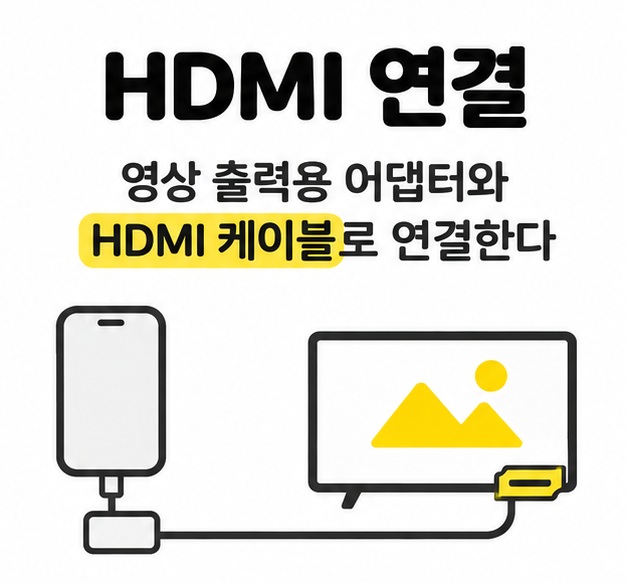
TV에 HDMI 입력이 있고 휴대폰이 유선 영상 출력을 지원한다면, 휴대폰 단자에 맞는 영상 출력용 케이블이나 어댑터를 써서 연결할 수 있다. USB-C 단자가 있어도 모델별로 영상 출력 지원 여부가 다르므로 제품 사양을 먼저 확인한다.
영상 출력을 지원하는 USB-C 기종은 호환되는 USB-C-HDMI 케이블이나 어댑터를 쓴다. Lightning 단자가 있는 아이폰은 호환되는 Lightning Digital AV 어댑터와 HDMI 케이블을 준비한다. 준비가 끝나면 아래 순서로 꽂고 TV 입력을 맞춘다.
- 휴대폰에 영상 출력용 케이블이나 어댑터를 꽂는다. 어댑터를 쓰는 경우 어댑터에 HDMI 케이블을 연결한다.
- HDMI 케이블의 반대편을 TV에 꽂고, 단자 옆에 적힌 입력 번호를 확인한다.
- TV 리모컨에서 외부 입력을 열고 케이블을 꽂은 번호를 고른다. HDMI 2에 꽂았다면 화면에서도 HDMI 2를 선택한다.
TV에 신호 없음이 뜨면 입력 번호와 양쪽 케이블 연결 상태를 다시 확인한다. 입력이 맞아도 검은 화면이 계속되면 휴대폰과 어댑터가 유선 영상 출력을 지원하는 조합인지 살펴본다.
마치면서
갤럭시는 Smart View, 아이폰은 화면 미러링 메뉴에서 TV를 찾으면 된다. 무선으로 스마트폰 tv연결하기가 잘 안 된다면 두 기기의 Wi-Fi와 TV의 미러링 지원 여부부터 살펴보자. 무선 연결을 지원하지 않는 TV에서는 휴대폰에 유선 영상 출력 기능이 있는지 확인하고, HDMI를 연결한 뒤 리모컨에서 케이블을 꽂은 입력 번호를 고르면 된다.
[안내드립니다] 화면 미러링과 유선 영상 출력 지원 여부 및 메뉴 위치는 휴대폰, TV 모델과 소프트웨어 버전에 따라 달라질 수 있습니다.
'IT 인터넷' 카테고리의 다른 글
| 114 전화 오는 이유(상담 예약, 부재중 전화 확인, 사칭 대응) (0) | 2026.11.17 |
|---|---|
| 안드로이드 뜻(스마트폰 운영체제, 사람을 닮은 로봇, 갤럭시와 One UI, 버전 확인) (0) | 2026.11.16 |
| 갤럭시 뜻(영어 galaxy, 우리 은하와 은하수, 삼성 갤럭시) (0) | 2026.11.15 |
| 유심기변 방법(유심 옮기기, 유심보호서비스, 인식 오류) (0) | 2026.11.14 |
| 안드로이드 vpn 설정 방법(갤럭시, 전용 앱, 연결 확인) (0) | 2026.11.13 |