아이폰 위치추적 끄기는 무엇을 끄려는지에 따라 방법이 다르다. 모든 앱의 위치 사용을 막고 싶다면 위치 서비스를 끄면 되고, 특정 앱만 제한하려면 앱별 권한을 바꾸면 된다. 다른 사람과 공유 중인 위치나 분실 기기 찾기 기능을 끄려는 경우에는 나의 찾기 설정도 따로 확인해야 한다. 필요한 기능만 남기고 위치 정보를 줄이는 방법을 차근차근 정리해 보았다.
아이폰 위치추적 끄기, 전체 위치 서비스는 어디서 끌까?
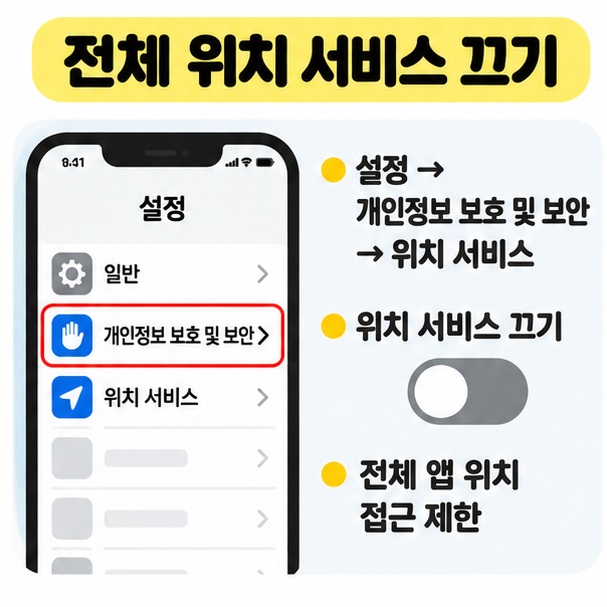
전체 위치 서비스는 설정의 개인정보 보호 및 보안 메뉴에서 끌 수 있다. 이 기능을 끄면 앱이 iPhone의 위치 서비스 정보를 전면이나 백그라운드에서 사용하는 것이 제한된다.
- 아이폰에서 설정을 연다.
- 개인정보 보호 및 보안을 누른다.
- 위치 서비스를 선택한다.
- 화면 위쪽의 위치 서비스를 끈다.
전체 위치 서비스를 끄면 지도, 날씨, 위치 기반 알림처럼 위치가 필요한 기능이 제대로 작동하지 않을 수 있다. 긴급통화와 같은 안전 기능에서는 위치 서비스 설정과 별개로 위치 정보가 사용될 수 있다. 모든 위치 기능이 필요 없는 것이 아니라면 전체를 끄기보다 앱별로 조절하는 편이 편하다.
특정 앱만 위치를 못 쓰게 하려면?
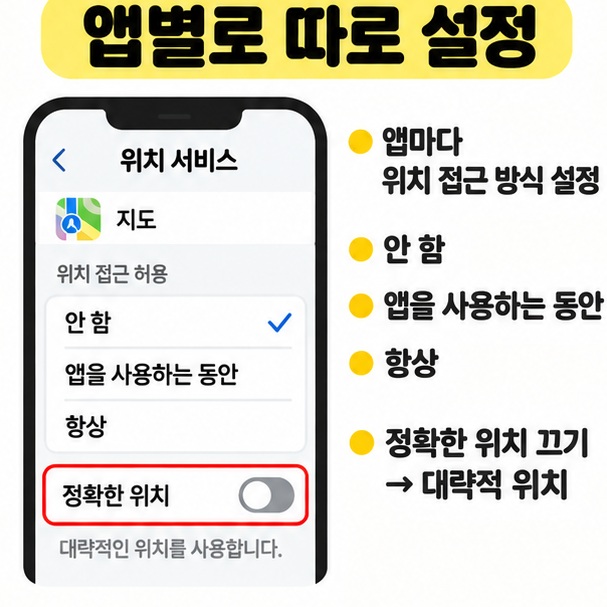
특정 앱만 제한하려면 위치 서비스를 켜 둔 상태에서 앱별 권한을 바꾸면 된다. 필요한 앱은 유지하고 불필요한 앱만 막을 수 있어 가장 실용적인 방법이다.
| 설정 | 의미 |
| 안 함 | 해당 앱의 위치 접근을 차단한다 |
| 다음번에 묻기 또는 내가 공유할 때 | 다음 사용 시 다시 선택할 수 있다 |
| 앱을 사용하는 동안 | 앱을 사용 중일 때 위치 접근을 허용한다 |
| 항상 | 지원하는 앱에서 백그라운드 위치 접근도 허용한다 |
경로는 설정 > 개인정보 보호 및 보안 > 위치 서비스다. 앱을 선택하면 접근 수준을 바꿀 수 있고, 정확한 위치가 꼭 필요하지 않은 앱은 정확한 위치를 끄면 대략적인 위치만 공유할 수 있다.
나의 찾기까지 끄면 무엇이 달라질까?
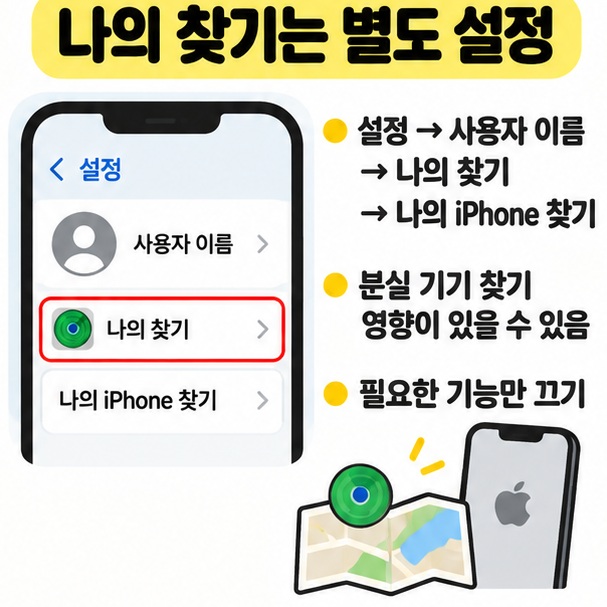
나의 찾기는 앱의 위치 권한과 별도 기능이다. 분실한 아이폰을 찾는 기능 자체를 끄려면 Apple 계정 설정에서 나의 iPhone 찾기를 꺼야 한다.
- 나의 iPhone 찾기 끄기: 설정 > 사용자 이름 > 나의 찾기 > 나의 iPhone 찾기에서 끈다.
- 정확한 위치 줄이기: 설정 > 개인정보 보호 및 보안 > 위치 서비스에서 앱별 정확한 위치를 끈다.
- 특별한 위치 및 경로 끄기: 설정 > 개인정보 보호 및 보안 > 위치 서비스 > 시스템 서비스에서 해당 항목을 끈다.
나의 iPhone 찾기를 끄면 분실했을 때 지도에서 기기를 찾는 기능을 사용할 수 없게 된다. 그래서 단순히 앱의 위치 추적이 싫은 경우라면 나의 찾기까지 끄기보다 앱별 위치 권한을 먼저 조정하는 편이 낫다. 현재 Apple 공식 안내는 Apple 위치 서비스 안내 바로가기에서 확인할 수 있다.
마치면서
아이폰 위치추적 끄기는 전체 위치 서비스, 앱별 권한, 나의 찾기를 따로 구분하면 어렵지 않다. 대부분은 위치 서비스를 전부 끄기보다 필요 없는 앱을 ‘안 함’으로 바꾸고 정확한 위치를 제한하는 방식이 편하다. 분실 기기 찾기 기능까지 중단하려는 경우에만 나의 iPhone 찾기 설정을 별도로 확인하면 된다.
[안내드립니다] iOS 버전과 기기 설정에 따라 메뉴 이름이나 표시 방식이 조금 다를 수 있습니다. 위치 기능을 끄면 지도, 날씨, 분실 기기 찾기 등 일부 기능 사용에 제한이 생길 수 있으므로 필요한 기능을 확인한 뒤 변경하시기 바랍니다.
'모바일' 카테고리의 다른 글
| 아이폰 마이그레이션 시간 단축 (빠른 시작 유선전송 iCloud 팁) (0) | 2026.10.01 |
|---|---|
| 아이폰 DFU 모드 진입 방법 (모델별 버튼 조합, 복구 모드 차이, 복원 주의점) (0) | 2026.09.30 |
| 아이폰 방해금지모드 전화 허용 설정(특정 연락처, 반복 통화, 집중 모드) (0) | 2026.09.28 |
| 아이폰 사진 컴퓨터로 옮기기(윈도우, Mac, iCloud 방법) (0) | 2026.09.27 |
| 캡컷 애덤 한국어 안됨(원인, 해결 방법, 대체 음성) (0) | 2026.09.26 |