아이폰 통화 소리 작음 문제는 통화가 연결된 상태에서 측면의 음량 높이기 버튼을 누르는 것부터 확인하면 된다. 그래도 작다면 소리가 나오는 기기와 수신기 개방부가 막혀 있는지 순서대로 살펴본다. 벨소리가 큰 것과 상대방 목소리가 크게 들리는 것은 같은 점검 항목이 아니다. 귀에 대고 들을 때만 작은지, 스피커폰에서도 작은지 비교하면 다음 조치를 정하기 쉽다. 집에서 확인할 수 있는 순서와 점검이 필요한 상황을 정리해 보려고 한다.
아이폰 통화 소리 작음, 무엇부터 확인할까?
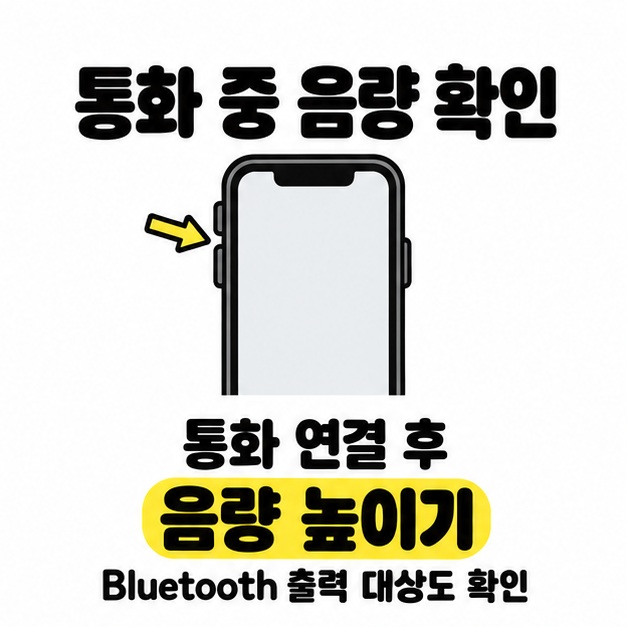
실제 통화 중에 음량을 올리고 통화 오디오가 아이폰으로 나오는지 먼저 확인한다. 통화 전 음악이나 벨소리의 크기만 높여 놓고 끝내지 말고, 상대방 목소리가 들리는 상태에서 조절하는 것이 핵심이다. 한 번에 여러 설정을 바꾸기보다 아래 순서대로 확인한다.
- 조용한 장소에서 통화를 연결하고 측면의 음량 높이기 버튼을 눌러 듣기 편한 수준으로 맞춘다.
- 통화 화면에서 오디오 대상을 확인한다. 이어폰이나 차량 Bluetooth로 연결되어 있다면 아이폰으로 바꿔 비교한다.
- 스피커폰으로 전환해 같은 통화가 어떻게 들리는지 확인한 뒤, 다시 귀에 대고 듣는 방식으로 돌아와 비교한다.
오디오 버튼을 누르면 연결 상태에 따라 선택 가능한 대상이 달라진다. 이어폰을 쓰는 중이었다면 아이폰 수신기의 음량 문제인지 이어폰 쪽 문제인지부터 나누어야 한다. 확인하는 동안에는 어느 기기로 듣고 있는지 기억하고, 출력 대상을 바꾼 뒤 음량을 다시 조절한다.
사운드 및 햅틱의 벨소리와 알림 설정은 전화가 왔다는 신호를 확인할 때 보는 항목이다. 이미 연결된 통화에서 상대 목소리가 작은 문제는 통화 중 음량부터 확인한다. 상대방이 내 목소리를 작게 듣는 상황이라면 듣는 쪽 수신기보다 말하는 쪽 마이크와 연결 상태를 따로 점검해야 한다.
수신기가 가려졌거나 더러우면 어떻게 할까?
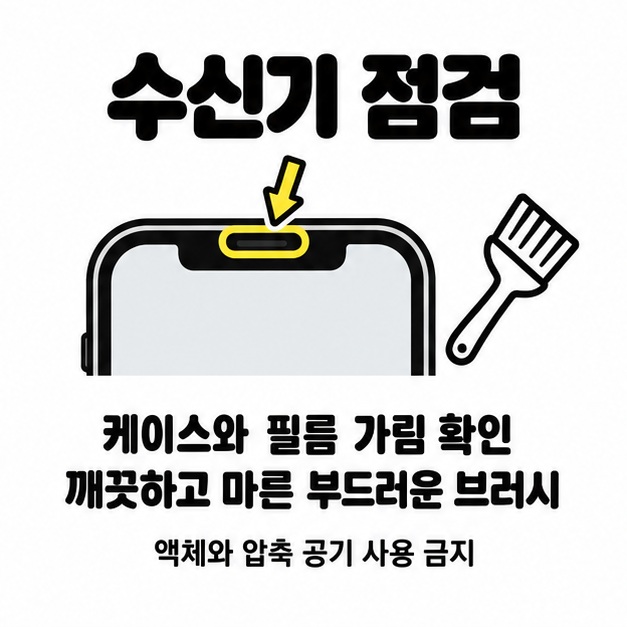
화면 보호 필름이나 케이스를 잠시 제거하고 수신기 개방부가 막혔는지 확인한다. 수신기는 귀에 대고 통화할 때 상대방 목소리가 들리는 부분이다. 위치와 형태는 모델에 따라 다르므로 화면 상단 주변의 소리 나오는 부분을 살펴본다.
필름이 비뚤어져 개방부를 덮고 있는지, 케이스 가장자리가 간섭하는지 먼저 본다. 최근 필름이나 케이스를 바꾼 뒤 증상이 생겼다면 제거 전후를 같은 방식으로 비교해 보는 것이 좋다. 떼어 낸 뒤 소리가 달라지는지 확인하면 액세서리의 영향을 가려낼 수 있다.
먼지가 보이고 청소가 필요하다면 깨끗하고 물기 없는 부드러운 소형 브러시를 사용한다. 케이블을 분리하고 전원을 끈 뒤 겉에 있는 이물질을 부드럽게 제거한다. 개방부에 액체를 흘려 넣거나 압축 공기를 사용하지 않는다. 바늘 등으로 망을 찌르거나 강하게 긁는 방식도 피한다.
밖에서 보이는 먼지를 없애는 정도로 확인하고, 내부 오염이 의심되면 점검을 받는 편이 좋다. 막힌 부분을 무리하게 뚫으려 하거나 소리가 작다는 이유만으로 직접 분해할 필요는 없다. 청소가 끝나면 다시 통화해 소리가 달라졌는지 확인한다.
계속 작을 때는 어떤 결과를 비교할까?
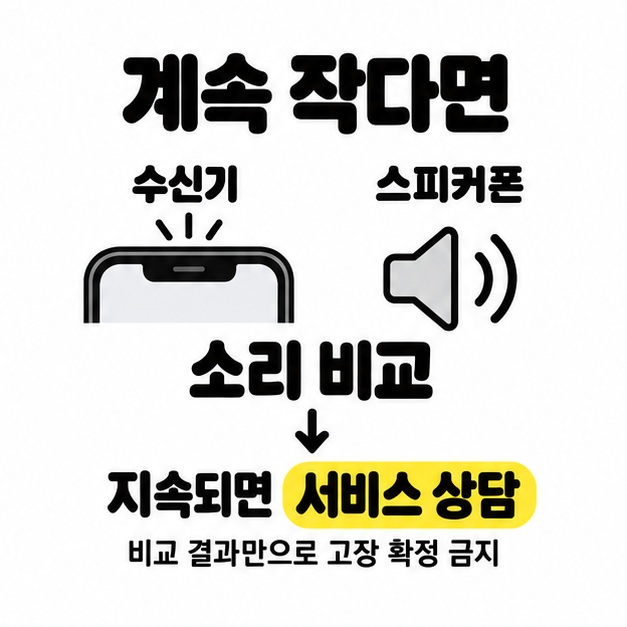
수신기, 스피커폰, 다른 상대방과의 통화를 비교한 결과를 바탕으로 추가 점검을 정한다. 아래 내용은 원인을 좁히기 위한 기준이며, 비교 결과만으로 부품 고장을 확정하는 것은 아니다.
| 확인 결과 | 다음 점검 |
| 귀에 대고 들을 때만 작음 | 수신기 가림과 오염을 다시 확인하고 지속되면 서비스 상담 |
| 이어폰으로 들을 때만 작음 | 아이폰으로 출력 대상을 바꿔 비교하고 해당 액세서리 점검 |
| 특정 상대방과 통화할 때만 작음 | 다른 상대방과 비교하고 상대방 기기와 통화 환경도 확인 |
| 스피커폰에서도 작거나 잡음이 남 | 다른 장소나 시간에 다시 통화하고 기기 점검 여부 상담 |
기기를 정상적으로 껐다가 다시 켠 뒤 통화를 확인한다. 재시동 방법은 모델마다 다르므로 해당 모델의 안내를 따른다. 계속 문제가 있으면 설정에서 일반, 소프트웨어 업데이트 순서로 들어가 제공되는 업데이트를 확인한다. 설치 전에는 기기를 백업하고 전원과 Wi-Fi 연결을 준비한다. 업데이트만으로 모든 문제가 해결된다고 단정할 수는 없다.
손쉬운 사용의 통화 중 노이즈 캔슬링을 모든 아이폰의 필수 해결책으로 생각하지 않는다. 이 기능은 iPhone 12 및 이전 모델에서 제공되는 기능이며, 주변 소음을 줄이는 역할이다. 메뉴가 없는 모델에서 같은 항목을 계속 찾거나 통화 음량을 직접 높이는 설정으로 오해하지 않아야 한다.
음량과 출력 대상, 가림 여부를 확인해도 증상이 이어지면 애플 지원이나 공인 서비스 제공업체에 점검을 요청한다. 상담할 때는 모델명, 증상 시작 시점, 수신기와 스피커폰의 차이, 시도한 조치를 함께 전달하면 된다. 애플 공식 사운드 문제 해결 안내에서 점검과 서비스 연결 방법도 확인할 수 있다.
마치면서
통화 소리가 작으면 연결된 통화에서 음량을 올리고 오디오 출력 대상을 먼저 확인한다. 이어서 케이스와 필름, 수신기 개방부를 살피고 스피커폰이나 다른 상대방과의 통화로 차이를 비교한다. 기본 점검 뒤에도 문제가 지속되면 확인 결과를 정리해 서비스 상담을 받으면 된다.
[안내드립니다] 메뉴 이름과 기능은 아이폰 모델 및 iOS 버전에 따라 다를 수 있습니다. 이 글은 일반적인 점검 방법을 안내하며, 기기 상태에 따른 정확한 진단과 수리 여부는 애플 지원 또는 공인 서비스 제공업체에서 확인하시기 바랍니다.
'모바일' 카테고리의 다른 글
| 아이폰 유심 교체 방법(트레이 위치, 교체 순서, 인식 오류) (0) | 2026.10.05 |
|---|---|
| 아이폰 핫스팟 연결 안됨 (증상별 확인, 연결 설정, 재설정) (0) | 2026.10.04 |
| 아이폰 고속충전기 추천(20W, 30W, 40W 이상, USB-C PD 선택법) (0) | 2026.10.03 |
| 아이폰 마이그레이션 시간 단축 (빠른 시작 유선전송 iCloud 팁) (0) | 2026.10.01 |
| 아이폰 DFU 모드 진입 방법 (모델별 버튼 조합, 복구 모드 차이, 복원 주의점) (0) | 2026.09.30 |