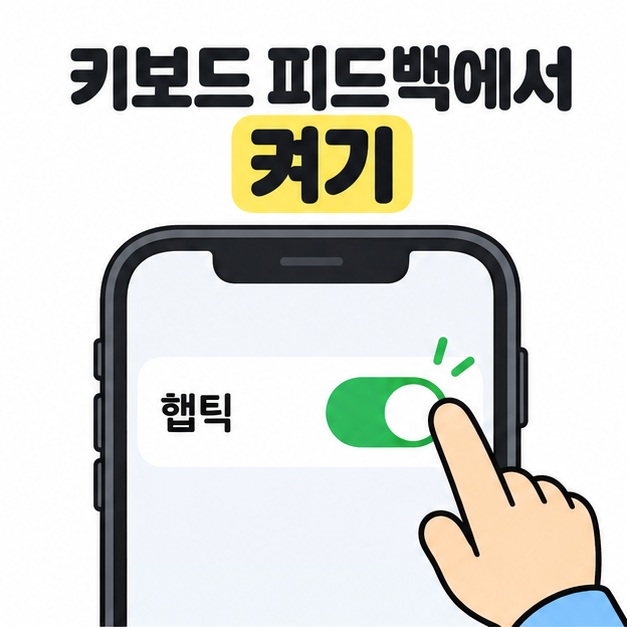
아이폰 키보드 진동 설정은 설정 앱의 '사운드 및 햅틱 → 키보드 피드백'에서 '햅틱'을 켜면 된다. 소리 없이 진동만 느끼고 싶다면 같은 화면에서 사운드는 끄고 햅틱만 켜면 된다. 햅틱은 화면 키보드를 누를 때 손끝으로 느끼는 짧은 촉각 반응을 말한다. 켜는 순서와 소리 설정의 차이, 진동이 느껴지지 않을 때 확인할 항목을 정리해 보려고 한다.

아이폰 키보드 진동 설정, 어디에서 켤까?
설정에서 '사운드 및 햅틱'을 열고 '키보드 피드백'의 햅틱을 켜면 된다. 일반 메뉴의 키보드 설정과 위치가 다르다. 언어와 자판 배열을 바꾸는 화면에서 진동 항목을 찾기보다 사운드 및 햅틱으로 들어가면 된다.
기본 화면 키보드의 햅틱 설정은 iOS 16 및 이후 버전에서 지원된다. 다음 순서대로 설정한 뒤 실제 입력으로 확인하면 된다.
- 아이폰의 설정 앱을 연다.
- '사운드 및 햅틱'을 누른다.
- '키보드 피드백'으로 들어간다.
- '햅틱' 스위치를 켠다.
- 메모 앱에서 기본 화면 키보드로 글자를 입력해 촉각 반응을 확인한다.
진동이 불편하면 같은 화면에서 햅틱을 다시 끄면 된다. 여기서는 키보드 입력에 대한 반응을 선택한다. 전화가 왔을 때의 진동 패턴이나 알림 소리를 바꾸는 메뉴와는 구분해서 보는 것이 좋다.
키보드 피드백 항목을 찾기 어렵다면 설정의 '일반 → 정보'에서 iOS 버전을 확인해 보자. 예전 버전의 화면을 설명하는 글과 현재 화면이 다를 수 있다. 메뉴 이름은 아이폰의 표시 언어에 따라서도 달라진다. 한국어 설정 기준의 경로는 Apple 안내에서도 확인할 수 있다. Apple 키보드 햅틱 설정 안내 바로가기
키보드 소리와 진동은 따로 선택할 수 있다
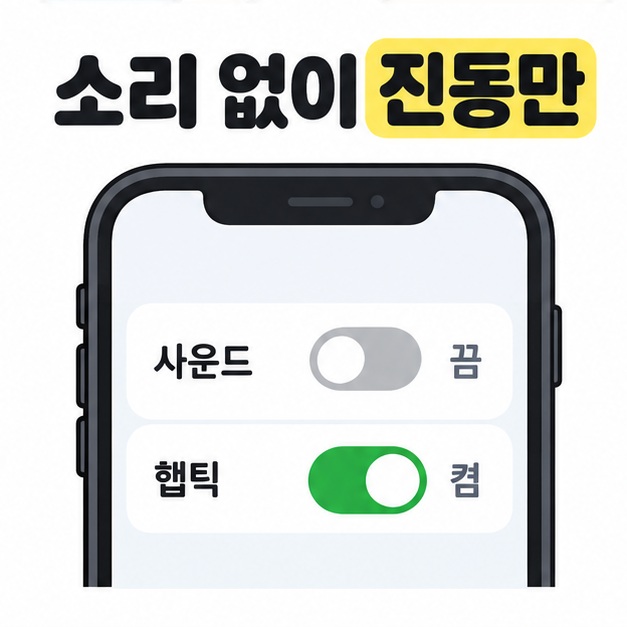
키보드 피드백의 사운드와 햅틱은 각각 켜거나 끌 수 있다. 사운드는 입력할 때의 클릭 소리를, 햅틱은 손끝의 촉각 반응을 정하는 항목이다. 진동을 켜기 위해 사운드까지 함께 켤 필요는 없다.
원하는 입력 방식에 맞춰 두 스위치를 조합하면 된다. 아래 표는 키보드 피드백 화면에서 선택하는 설정이며, 실제 소리 재생에는 무음 모드 같은 다른 사운드 설정도 영향을 줄 수 있다.
| 원하는 입력 방식 | 사운드 | 햅틱 |
| 진동만 사용 | 끔 | 켬 |
| 클릭 소리만 사용 | 켬 | 끔 |
| 소리와 진동 모두 사용 | 켬 | 켬 |
| 둘 다 사용하지 않음 | 끔 | 끔 |
사운드 및 햅틱 화면의 '시스템 햅틱'은 시스템 제어와 상호 작용에 관한 항목이다. 키보드 입력 반응을 바꾸려면 '키보드 피드백' 안의 햅틱을 확인해야 한다. 이름에 햅틱이 들어간다고 모든 설정이 같은 역할을 하는 것은 아니다.
키보드 햅틱을 켜면 배터리 사용 시간에 영향을 줄 수 있다. Apple 안내에는 일률적인 배터리 감소율이 제시되어 있지 않다. 입력할 때의 촉각 반응이 편한지 사용해 보고 선택하면 된다. 배터리 사용 시간이 신경 쓰이면 햅틱을 끈 상태로 사용감을 비교해 볼 수 있다.
햅틱을 켰는데 진동이 안 느껴지면?
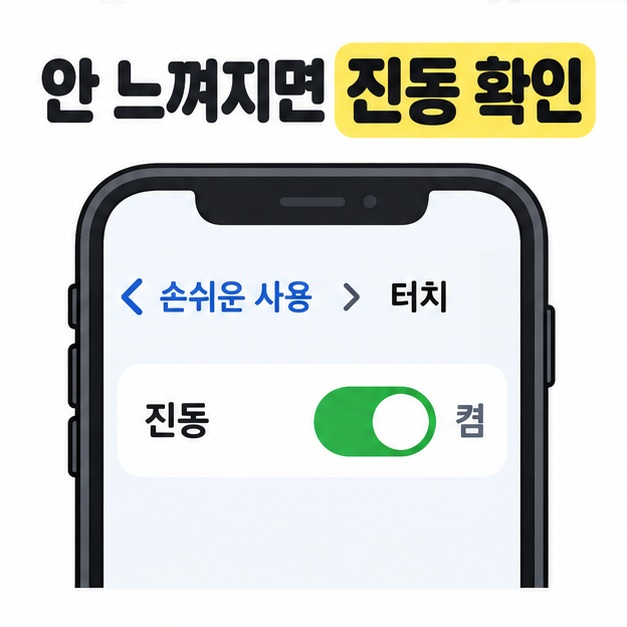
먼저 '설정 → 손쉬운 사용 → 터치'의 '진동'이 켜져 있는지 확인하면 된다. 키보드 햅틱을 켜 놓았어도 이 진동 설정이 꺼져 있으면 입력할 때 햅틱이 느껴지지 않을 수 있다. 두 화면의 스위치를 함께 확인하는 것이 첫 단계다.
그다음에는 같은 입력 조건에서 반응을 비교해 보자. 한 번에 여러 설정을 바꾸기보다 아래 순서로 확인하면 문제가 발생하는 범위를 좁히기 쉽다.
- 키보드 피드백의 햅틱과 손쉬운 사용의 진동이 모두 켜져 있는지 확인한다.
- 메모 앱에서 기본 화면 키보드로 입력해 본다.
- 다른 키보드를 사용 중이면 키보드 전환 버튼을 길게 눌러 기본 키보드로 바꾼 뒤 비교한다.
- 특정 앱에서만 반응이 없다면 다른 앱에서도 같은지 확인한다.
- 설정을 확인해도 계속 같다면 아이폰을 정상적으로 재시동한 뒤 다시 입력해 본다.
기본 키보드에서는 정상인데 다른 키보드에서만 다르면 해당 키보드의 설정과 지원 안내를 확인하는 편이 낫다. 기본 키보드에서도 계속 반응이 없으면 모델명과 iOS 버전, 확인한 설정, 문제가 생기는 앱을 정리해 Apple 지원에 문의하면 된다. 키보드에서 진동이 느껴지지 않는다는 이유만으로 진동 부품의 고장이라고 단정할 수는 없다.
키보드 진동만 끄려면 키보드 피드백의 햅틱을 끄면 된다. 손쉬운 사용의 진동을 끄는 것은 기기의 모든 진동을 끄는 설정이므로 적용 범위가 다르다.
마치면서
아이폰 키보드 진동은 '설정 → 사운드 및 햅틱 → 키보드 피드백 → 햅틱'에서 켜고 끌 수 있다. iOS 16 및 이후 버전에서 지원하며, 사운드를 끄고 햅틱만 켜면 소리 없이 촉각 반응을 사용할 수 있다. 진동이 느껴지지 않으면 손쉬운 사용의 터치 메뉴에서 진동을 확인하고, 기본 키보드와 다른 앱에서도 같은지 차례로 비교하면 된다.
[안내드립니다] 이 글은 2026년 10월 9일 확인한 Apple 지원 안내를 바탕으로 작성한 일반 사용 정보입니다. 메뉴 표시와 기능은 iOS 버전, 기기, 사용 중인 키보드에 따라 달라질 수 있습니다. 문제가 지속되면 해당 키보드의 지원 안내 또는 Apple 지원을 통해 확인하시기 바랍니다.
'모바일' 카테고리의 다른 글
| 아이폰 알람 소리 조절(일반 알람, 수면 기상 알람, 음량 설정, 소리 점검) (0) | 2026.10.08 |
|---|---|
| 아이폰 통화 소리 작음(통화 음량, 오디오 출력, 수신기 청소, 서비스 점검) (0) | 2026.10.07 |
| 아이폰 유심 교체 방법(트레이 위치, 교체 순서, 인식 오류) (0) | 2026.10.05 |
| 아이폰 핫스팟 연결 안됨 (증상별 확인, 연결 설정, 재설정) (0) | 2026.10.04 |
| 아이폰 고속충전기 추천(20W, 30W, 40W 이상, USB-C PD 선택법) (0) | 2026.10.03 |