모바일 48

알뜰폰 가입방법(번호이동, 신규가입, 유심, eSIM)

알뜰폰은 요금제를 고르고 유심이나 eSIM을 준비한 뒤, 통신사 홈페이지나 앱에서 본인 확인을 거쳐 개통하면 된다. 지금 쓰는 번호를 그대로 가져가려면 번호이동을, 새 번호가 필요하면 신규가입을 선택한다. 알뜰폰 가입방법은 이 선택에 따라 기존 회선 처리와 신청 절차가 달라진다. 쓰던 휴대전화에 새 요금제를 연결하는 경우를 기준으로 준비물부터 개통 뒤 확인할 항목까지 살펴보자.번호이동과 신규가입 중 무엇을 선택할까?기존 전화번호를 유지하려면번호이동, 새 번호를 추가하려면신규가입이다. 같은 통신망을 쓰더라도 다른 알뜰폰 사업자로 번호를 옮기는 건 번호이동이다. 두 가입 유형에서 번호와 기존 회선이 어떻게 처리되는지 먼저 확인하자. 가입 유형번호기존 회선번호이동지금 쓰는 번호를 그대로 사용이동이 완료되면 옮..

모바일 2026.11.12

안드로이드 데이터 복구 방법(사진 휴지통, 구글 백업, 공장 초기화)

사진이나 문서를 실수로 지웠다면 삭제한 앱의 휴지통부터 확인한다. 이미 휴대전화를 공장 초기화했다면 초기화 전에 사용하던 계정에 백업이 남아 있는지부터 살펴본다. 안드로이드 데이터 복구에서 중요한 것은 찾는 자료가 원래 어디에 있었는지다. 같은 사진도 갤러리에서 지웠는지, 구글 포토에서 지웠는지에 따라 확인할 곳이 달라진다. 휴지통에서 파일을 꺼내는 방법, 기기 백업을 불러오는 방법, 별도 사본을 찾는 순서로 살펴보자.지운 사진과 파일은 어디서 되살릴까?휴지통에 남아 있는 항목은 삭제한 앱에서 선택해 복원할 수 있다. 앱마다 휴지통이 따로 있으므로 갤러리 한 곳이 비어 있으면 구글 포토나 파일 앱도 확인한다. 대표적인 앱의 메뉴 경로를 표로 정리했다. 삭제한 앱복원 경로구글 포토컬렉션 → 휴지통 → 사진..

모바일 2026.11.10

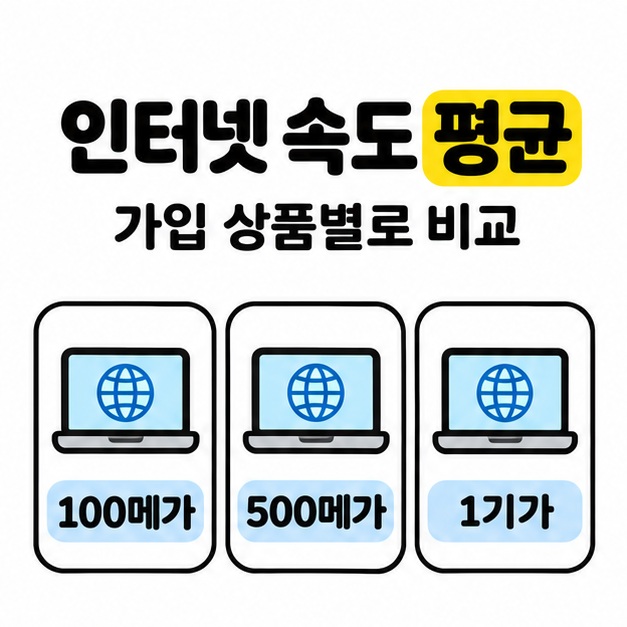
인터넷 속도 평균, 우리 집은 빠른 편일까?(상품별 통계, Mbps 단위, 측정 방법)

집에서 잰 인터넷 속도가 빠른 편인지 알려면 가입한 상품부터 확인해야 한다. 100메가와 1기가 상품은 기준이 다르므로 같은 숫자로 평가할 수 없다. 인터넷 속도 평균도 유선인지 무선인지, 어떤 상품을 측정했는지에 따라 달라진다. 국내 상품별 통계와 단위 읽는 법, 우리 집에서 비교할 조건을 차근차근 정리해 보았다.인터넷 속도 평균, 국내 유선은 어느 정도일까?2025년 통신서비스 품질평가에서 유선 다운로드 평균은 100메가급 91.91Mbps, 500메가급 496.05Mbps, 1기가급 987.70Mbps로 집계됐다. 다만 세 상품의 평가 방식이 모두 같지는 않다. 상품 구분다운로드 평균평가 구분100Mbps급91.91Mbps사업자 자체 평가500Mbps급496.05Mbps이용자 평가1Gbps급987...

모바일 2026.11.08

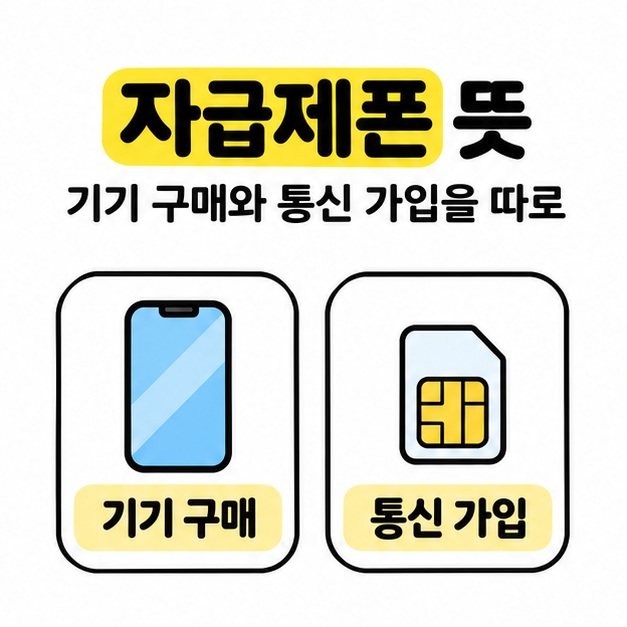
자급제폰 뜻(통신사폰 차이, 선택약정, 개통 방법)

휴대폰을 살 때 보이는 자급제는 통신사 가입을 조건으로 하지 않고 기기를 따로 구매하는 방식이다. 제조사 매장이나 온라인 쇼핑몰에서 휴대폰을 산 뒤, 원하는 통신사와 요금제를 골라 이용한다. 자급제폰 뜻을 알면 기기값과 통신요금을 나눠 비교하기 쉬워진다. 알뜰폰이나 공기계와 무엇이 다른지, 약정과 개통은 어떻게 처리하는지 알아보자.자급제폰 뜻, 통신사폰과 무엇이 다를까?가장 큰 차이는 휴대폰 구매와 통신서비스 가입이 묶여 있는지다. 자급제폰은 기기만 따로 구입하고, 통신사폰은 신규가입이나 번호이동 등 통신서비스 가입 절차와 함께 구매하는 형태다. 자급제라는 이름이 성능이 낮거나 중고라는 뜻은 아니다. 두 방식의 차이는 구매 조건에서 먼저 드러난다. 같은 모델이라도 판매 경로별 할인과 이용 조건은 따로 살..

모바일 2026.11.07

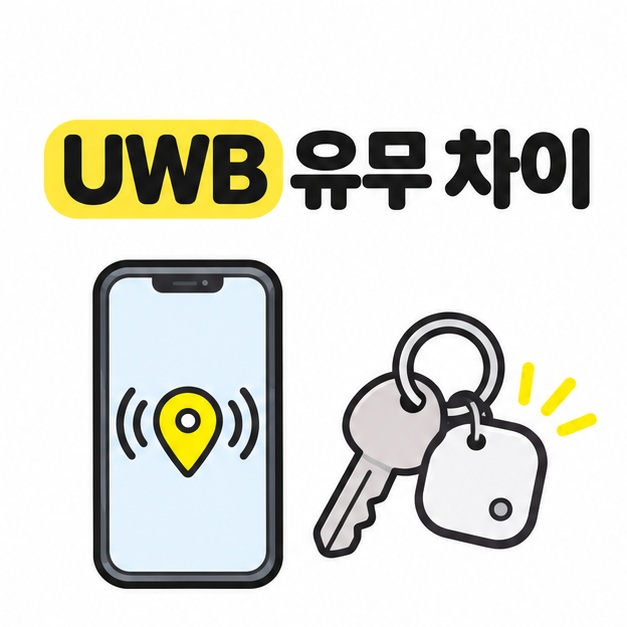
UWB 유무 차이(정밀 찾기, 디지털 키, 호환 조건)

UWB가 있으면 호환 태그까지 남은 거리와 방향을 화면으로 안내받거나, 지원 차량에 다가가 휴대폰을 꺼내지 않고 문을 열 수 있다. UWB 유무 차이는 이런 근거리 기능을 쓰는지에 따라 체감이 달라진다. 태그 찾기와 자동차 디지털 키를 예로 들어 어떤 기능이 달라지고, 기기 조합에서 무엇을 확인해야 하는지 살펴보자.UWB 유무 차이, 물건을 찾을 때는?UWB를 지원하는 휴대폰과 태그를 호환되는 조합으로 쓰면 가까운 곳에서 태그까지의 거리와 방향을 확인할 수 있다. UWB는 초광대역 무선 기술이다. 서로 주고받는 신호를 이용해 가까이 있는 기기 사이의 거리를 정밀하게 재는 데 쓰인다. 방향 표시까지 지원하는 앱이라면 화면의 화살표를 따라가며 소파 틈이나 가방 안에 있는 열쇠를 찾을 수 있다. UWB가 없는..

모바일 2026.11.05

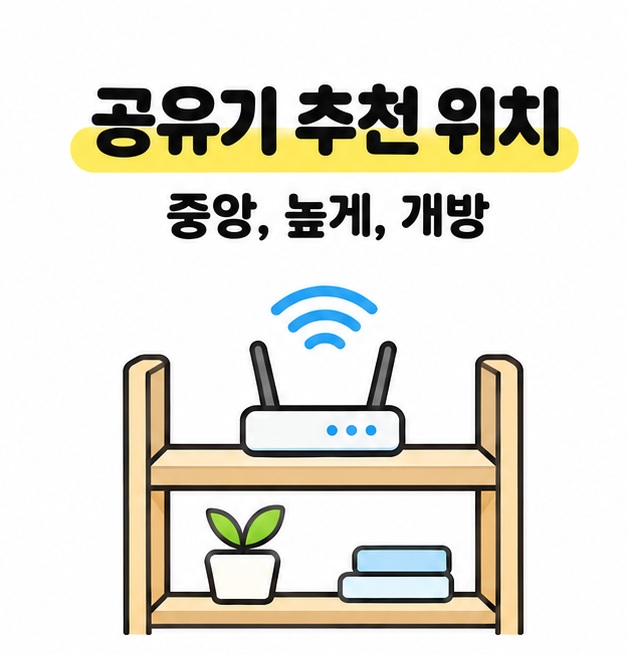
공유기 추천 위치(중앙 배치, 피할 장소, 연결 상태 확인)

집에서 와이파이를 고르게 쓰려면 자주 사용하는 방들의 중간에 가깝고, 바닥보다 높으며, 주변이 열린 자리에 공유기를 두는 편이 좋다. 거실의 개방된 선반이나 책상 위가 먼저 살펴볼 만한 후보지만, 집 구조에 따라 결과는 달라진다. 공유기 추천 위치를 찾을 때는 집의 정중앙만 고집하기보다 실제 사용하는 방까지 거치는 벽과 큰 가구를 함께 봐야 한다. 방마다 속도 차이가 난다면 장비를 바꾸기 전에 배치를 점검해 보자. 설치할 자리와 피할 곳, 옮긴 뒤 확인할 순서를 정리해 보았다.공유기 추천 위치, 집 안 어디가 좋을까?주로 사용하는 공간들의 중앙에 가까운 개방된 선반이나 책상 위를 먼저 후보로 잡으면 된다. 공유기와 단말기 사이의 거리, 벽과 가구가 연결 상태에 영향을 주므로 집 한쪽 끝보다 여러 방으로 ..

모바일 2026.11.03

갤럭시 배터리 수명 확인 (삼성 멤버스, 진단 결과, 교체 점검)

배터리 상태가 궁금하다면 삼성 멤버스 앱의 휴대전화 진단부터 실행하면 된다. 충전이 빨리 줄어든다는 느낌만으로 배터리 교체를 결정하기보다 진단 결과와 실제 사용 증상을 함께 보는 방법이다. 갤럭시 배터리 수명 확인은 현재 충전 잔량을 보는 것과 다르다. 화면에 100%가 표시돼도 새 배터리와 같은 상태라는 뜻은 아니다. 기종과 소프트웨어에 따라 확인할 수 있는 항목이 다르므로, 기본 진단 경로와 결과의 의미, 추가 점검이 필요한 상황을 나눠 알아두면 좋다.갤럭시 배터리 수명 확인은 어디서 할까?기본 경로는 삼성 멤버스 앱 > 도움받기 > 휴대전화 진단 > 배터리 상태다. 삼성 공식 안내에서는 휴대전화 진단의 바로 시작하기를 눌러 점검한 뒤 배터리 상태 항목에서 결과를 확인하도록 설명한다. 화면에서 안내하..

모바일 2026.10.29

갤럭시 터치 민감도 설정(설정 경로, 보호필름, 터치 점검)

지원되는 갤럭시 스마트폰에서는 설정의 디스플레이 메뉴에서 터치 민감도 스위치를 켤 수 있다. 보호필름이나 강화유리를 붙인 뒤 화면을 눌러도 반응이 약해졌을 때 확인할 기능이다. 갤럭시 터치 민감도 설정은 화면 보호용 액세서리를 사용하면서 터치 인식을 보완하는 데 도움이 될 수 있다. 다만 모든 모델에 같은 항목이 있는 것은 아니며, 화면 자체의 고장까지 해결하는 기능은 아니다. 설정 경로와 켜고 끄는 방법, 효과가 없을 때 살펴볼 점을 정리해 보자.갤럭시 터치 민감도 설정은 어디에서 할까?기본 경로는 설정 > 디스플레이 > 터치 민감도다. 디스플레이 화면을 아래로 내려 해당 항목의 스위치를 켜면 된다. 삼성의 기본 안내에서는 숫자나 단계별 슬라이더를 조정하는 방식이 아니라 스위치를 켜고 끄는 방식으로 설..

모바일 2026.10.28

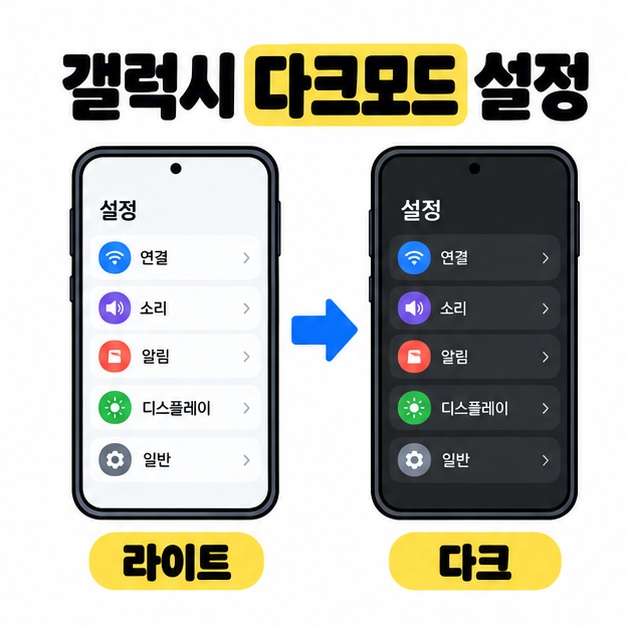
갤럭시 다크모드 설정(켜기와 해제, 시간 예약, 적용 안 될 때)

갤럭시 화면을 어두운 배경으로 바꾸려면 설정 앱에서 디스플레이로 들어가 다크를 선택하면 된다. 밤에만 쓰고 싶다면 다크 모드 설정에서 사용 시간을 예약할 수도 있다. 갤럭시 다크모드 설정은 별도 앱 설치 없이 이용할 수 있지만, 기종과 One UI 버전에 따라 메뉴 이름이나 빠른 설정창의 모습이 조금 다르다. 또 휴대전화 설정을 바꿔도 모든 앱과 웹페이지가 함께 어두워지는 것은 아니다. 기본 설정부터 자동 전환, 적용되지 않을 때 확인할 항목까지 차례로 정리해 보려고 한다.갤럭시 다크모드 설정은 어디서 할까?설정 앱의 디스플레이 메뉴에서 다크를 선택하는 방법이 가장 찾기 쉽다. 기본 설정 화면과 지원되는 삼성 앱의 배경이 어두운 색으로 바뀌며, 원래대로 돌아가려면 같은 곳에서 라이트를 선택한다. 순서는 ..

모바일 2026.10.27

갤럭시 키보드 설정(자판 변경, 크기 조절, 문구 추천)

문자를 쓰는데 자판이 갑자기 작아지거나 익숙한 배열이 사라지면 입력부터 불편해진다. 삼성 키보드를 쓰고 있다면 설정 앱의 일반 메뉴에서 자판과 입력 옵션을 바꿀 수 있다. 갤럭시 키보드 설정은 사용하는 키보드 앱부터 확인하는 것이 순서다. 다른 앱이 기본으로 선택돼 있으면 삼성 키보드의 옵션을 바꿔도 지금 쓰는 자판에는 적용되지 않는다. 메뉴를 여는 방법부터 천지인과 쿼티 변경, 크기 조절, 문구 추천과 자동 대체를 구분하는 방법까지 차근차근 정리해 보았다.갤럭시 키보드 설정 메뉴 여는 방법설정 앱에서 일반을 누른 뒤 삼성 키보드 설정으로 들어간다. 메뉴를 찾기 어렵다면 설정 화면의 검색창에 삼성 키보드를 입력한다. 글을 입력하는 화면에서는 키보드 툴바의 톱니바퀴를 눌러 같은 설정을 열 수도 있다. 툴바..

모바일 2026.10.26